
Ein zu schweres PDF per E-Mail senden
Veröffentlicht am · Aktualisiert am 3 Min. Lesezeit
Gmail und Outlook.com lehnen eine Nachricht ab, die 25 MB überschreitet. Ist ein PDF zu schwer, folgen vier Handgriffe aufeinander: Seiten entfernen, Bilder verkleinern, wenn nötig in zwei teilen und dann das Ergebnis prüfen.
Was der Maildienst akzeptiert
Gmail akzeptiert beim Senden 25 MB für ein privates Konto. Darüber entfernt es den Anhang und ersetzt ihn durch einen Drive-Link. Outlook.com begrenzt die gesamte Nachricht, Text eingeschlossen, auf 25 MB. Ein Anhang wird für die Post kodiert, was ihn um etwa ein Drittel aufbläht: Ein PDF von 20 MB kann schon abgelehnt werden. Und das Postfach der empfangenden Person kann ein niedrigeres Limit haben als Ihres.
Was in der Datei schwer wiegt
Nehmen wir einen zehnseitigen Bericht, der 7,9 MB wiegt. Neun Seiten tragen ein Foto, nur eine nicht. Diese Bilder machen das Gewicht aus: Ein fünfseitiges Dokument ganz ohne Bild wiegt etwa 4 KB. Bevor Sie etwas verkleinern, suchen Sie daher die Seiten, die Fotos zeigen.
Entfernen, was nicht verlangt wurde
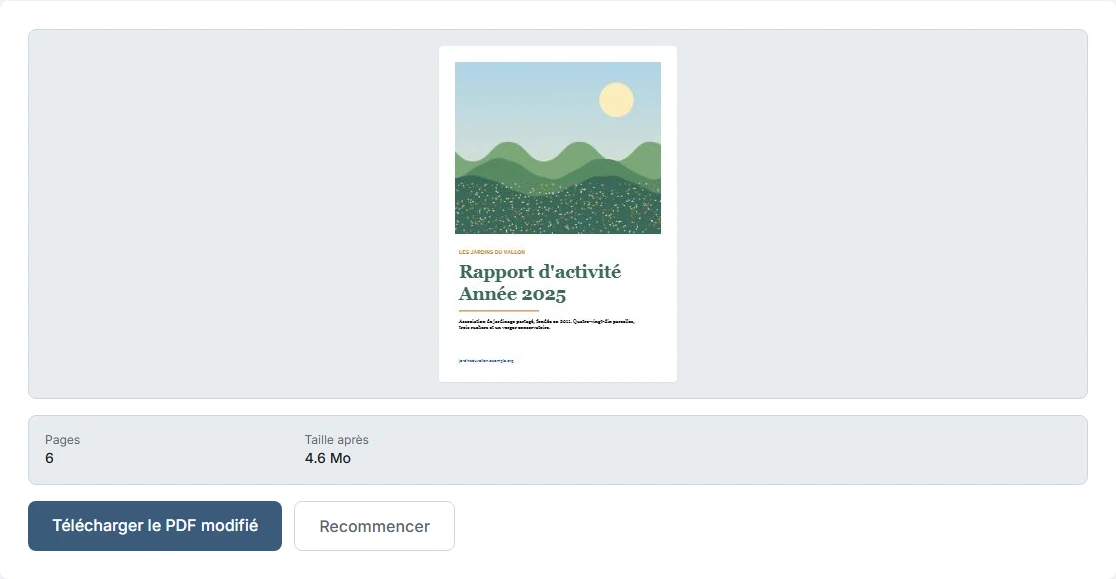
Ein Anhang, ein Deckblatt oder eine Reihe von Präsentationsfotos müssen manchmal nicht mit. Geben Sie bei Seiten löschen die zu entfernenden Nummern an, zum Beispiel 2,4,6,8. Der Bericht sinkt von 10 auf 6 Seiten und von 7,9 MB auf 4,6 MB, also 42 % weniger, ohne die verbleibenden Seiten anzutasten. Die Originaldatei wird nicht verändert.
Bilder verkleinern
Bei den sechs verbleibenden Seiten ergibt PDF komprimieren 0,2 MB auf der Stufe Niedrig, 0,5 MB auf der Stufe Mittel und 2,2 MB auf der Stufe Hoch. Text und Links bleiben aktiv. Der Leitfaden Die Komprimierungsstufe für ein PDF wählen erklärt, was jede Stufe auf dem Bildschirm ändert.
| Schritt | Seiten | Gewicht |
|---|---|---|
| Originaldatei | 10 | 7,9 MB |
| Nach dem Löschen von 4 Seiten | 6 | 4,6 MB |
| Dann Komprimierung Niedrig | 6 | 0,2 MB |
| Dann Komprimierung Mittel | 6 | 0,5 MB |
| Dann Komprimierung Hoch | 6 | 2,2 MB |
In zwei Sendungen aufteilen
Bleibt die Datei zu groß, trennt PDF teilen sie in mehrere Dateien. Mit der Angabe 1-5,6-10 erhalten Sie zwei PDFs in einem ZIP-Archiv: Die Seiten 1 bis 5 wiegen 3,7 MB, die Seiten 6 bis 10 wiegen 4,3 MB. Jeder Teil ist ein vollständiges PDF, das sich einzeln öffnen lässt.
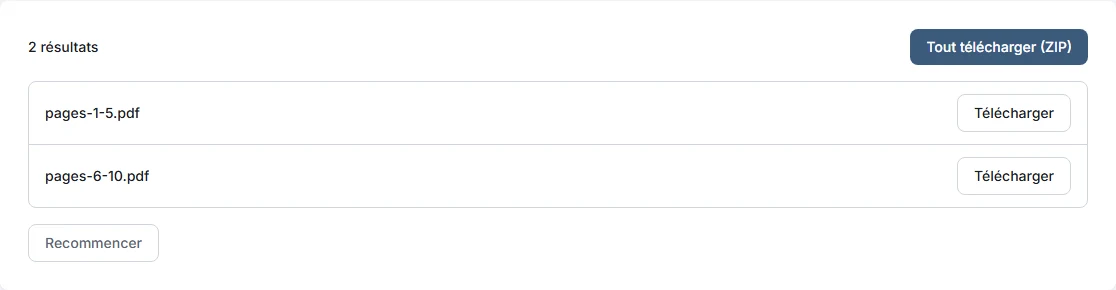
Die Summe, 8,0 MB, bleibt nahe am Original: Teilen verringert nichts, es verteilt das Gewicht. Nummerieren Sie die beiden Nachrichten und sagen Sie der Person, in welcher Reihenfolge sie zu lesen sind.
Für welche Maildienste
Gmail und Outlook.com lehnen Nachrichten über 25 MB ab, kodierten Anhang eingeschlossen. Das Postfach des Empfängers kann ein niedrigeres Limit haben.
Vor dem Senden prüfen
- Sehen Sie sich das Gewicht der Datei in Ihrem Ordner an. Um nach der Kodierung unter 25 MB zu bleiben, zielen Sie auf weniger als 18 MB pro Nachricht.
- Öffnen Sie das erhaltene PDF und gehen Sie alle Seiten durch: scharfe Fotos, lesbarer Text.
- Klicken Sie auf einen Link, falls es einen gibt.
- Zählen Sie die Seiten.
- Behalten Sie das Original.
Häufige Fragen
- Wie groß darf ein Gmail-Anhang sein?
- 25 MB beim Senden für ein privates Konto. Darüber ersetzt Gmail den Anhang durch einen Drive-Link.
- Warum wird ein PDF von 20 MB abgelehnt?
- Ein Anhang wird für die Post kodiert, was ihn um etwa ein Drittel aufbläht. Zielen Sie auf weniger als 18 MB pro Nachricht.
- Was tun, wenn das PDF zu groß bleibt?
- Entfernen Sie die unnützen Seiten, verkleinern Sie die Bilder und teilen Sie das Dokument dann in mehrere Sendungen.
- Verringert das Teilen eines PDF sein Gewicht?
- Nein, es verteilt das Gewicht auf mehrere Dateien.