
Die Komprimierungsstufe für ein PDF wählen
Veröffentlicht am · Aktualisiert am 3 Min. Lesezeit
Das Werkzeug PDF komprimieren bietet drei Stufen. Bei derselben Datei ergeben sie sehr unterschiedliche Gewichte, und die leichteste ist nicht immer die, die man braucht. Zu verstehen, was jede Stufe ändert, erlaubt zu wählen, statt herumzuprobieren.
Was die Stufe ändert
Die Stufe entscheidet über die Auflösung der Fotos und Bilder im Dokument. Text, Links und Zeichnungen bleiben unberührt. Das Werkzeug bietet drei Voreinstellungen, Niedrig (kleinste Größe), Mittel (ausgewogen) und Hoch (beste Qualität), sowie einen Qualitätsregler von 10 bis 100 zum Feinabstimmen. Die Verarbeitung erfolgt in Ihrem Browser, für Dateien bis 100 MB.
Derselbe Bericht in den drei Stufen
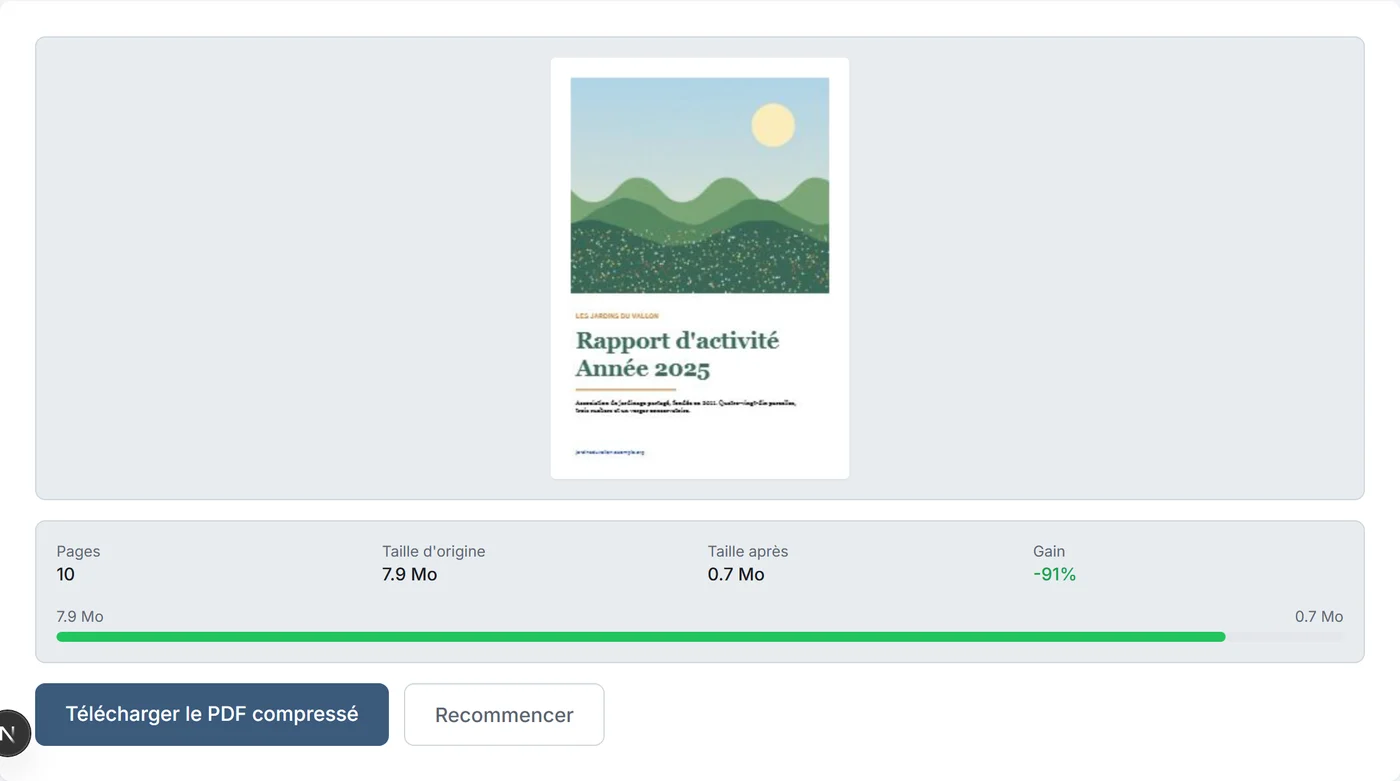
Nehmen wir einen zehnseitigen Tätigkeitsbericht, der 7,9 MB wiegt, mit Text, einem Diagramm, einem Link und neun Fotos von 2 000 Pixeln Breite.
| Stufe | Titelfoto | Gewicht danach | Ersparnis |
|---|---|---|---|
| Niedrig (kleinste Größe) | 842 × 703 Pixel | 0,3 MB | 96 % |
| Mittel (ausgewogen) | 1 123 × 937 Pixel | 0,7 MB | 91 % |
| Hoch (beste Qualität) | 1 754 × 1 464 Pixel | 3,8 MB | 52 % |
Was man auf dem Bildschirm sieht
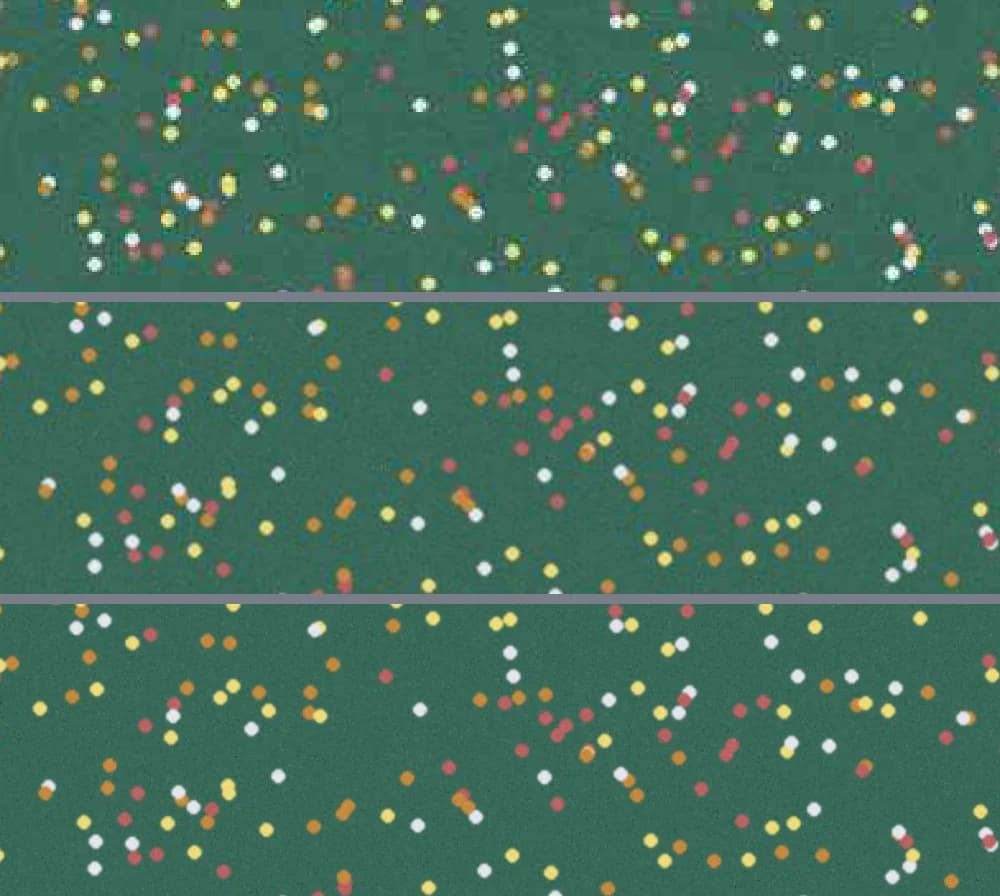
Auf Stufe Niedrig werden die feinen Details der Fotos weicher: Auf dem Titelblatt werden die kleinen Feldblumen unscharf, sobald man die Seite vergrößert. Auf Stufe Mittel behält das Bild seine Details, auch vergrößert. Stufe Hoch behält es fast identisch, bei einer mehr als fünfmal schwereren Datei.
Was aus dem Text wird
In allen drei Stufen bleibt der Text des Berichts Text: Er lässt sich auswählen und durchsuchen. Der Link des Titelblatts bleibt aktiv, und das Diagramm behält seine scharfen Linien. Nur die Bilder werden neu komprimiert. Ein eingescanntes Dokument, das nur aus Seitenbildern besteht, hat keinen Text, den man behalten könnte: Seine Seiten sind Bilder, und die Komprimierung verringert ihre Auflösung auf dieselbe Weise.
Wenn das Gewicht nicht sinkt
Ein PDF, das nur Text enthält, wiegt schon sehr wenig, und die Komprimierung ändert kaum etwas: Ein fünfseitiges Dokument aus reinem Text sinkt von etwa 4,2 auf 3,4 KB. Bilder in CMYK-Farben, wie sie für den professionellen Druck dienen, werden nicht neu komprimiert: Kommt das Gewicht des Dokuments von ihnen, sinkt es wenig.
Für welche Dokumente
Ein bebilderter Bericht zum Senden per E-Mail, ein Ordner mit Scans zum Hochladen in ein Portal, ein zu schwerer Katalog: Die Komprimierungsstufe stellt die Auflösung der Bilder ein, nie die des Textes.
Vor dem Senden prüfen
- Behalten Sie das Original.
- Öffnen Sie mehrere Seiten des Ergebnisses, besonders die, auf denen Fotos aus der Nähe zu sehen sind.
- Vergleichen Sie das erhaltene Gewicht mit dem Ausgangsgewicht.
Häufige Fragen
- Beschädigt die Komprimierung den Text des PDF?
- Nein. Der Text bleibt Text, er lässt sich auswählen und durchsuchen. Die Links bleiben aktiv. Nur die Bilder werden neu komprimiert.
- Welche Komprimierungsstufe sollte man wählen?
- Mittel für die meisten Sendungen, Niedrig, um unter ein knappes Limit zu kommen, Hoch, um Fotos fast identisch zu behalten.
- Warum wird mein PDF nicht kleiner?
- Ein reines Text-PDF wiegt schon sehr wenig, und CMYK-Bilder werden nicht neu komprimiert. Kommt das Gewicht von ihnen, sinkt es wenig.
- Wird die Datei zum Komprimieren gesendet?
- Nein, die Verarbeitung erfolgt in Ihrem Browser, für Dateien bis 100 MB.