
Enviar por correo un PDF demasiado pesado
Publicado el · Actualizado el 3 min de lectura
Gmail y Outlook.com rechazan un mensaje que supera los 25 MB. Cuando un PDF pesa demasiado, se suceden cuatro gestos: quitar páginas, aligerar las imágenes, partir en dos si hace falta y comprobar el resultado.
Lo que acepta el correo
Gmail acepta 25 MB al enviar en una cuenta personal. Por encima, retira el archivo adjunto y lo sustituye por un enlace a Drive. Outlook.com limita a 25 MB el conjunto del mensaje, texto incluido. Un archivo adjunto se codifica para el correo, lo que lo agranda en torno a un tercio: un PDF de 20 MB ya puede ser rechazado. Y el buzón de quien recibe puede tener un límite más bajo que el suyo.
Lo que pesa en el archivo
Tomemos un informe de diez páginas que pesa 7,9 MB. Nueve páginas llevan una fotografía, solo una no la lleva. Son esas imágenes las que dan el peso: un documento de cinco páginas sin ninguna imagen pesa unos 4 KB. Antes de reducir nada, localice las páginas que muestran fotografías.
Quitar lo que no se había pedido
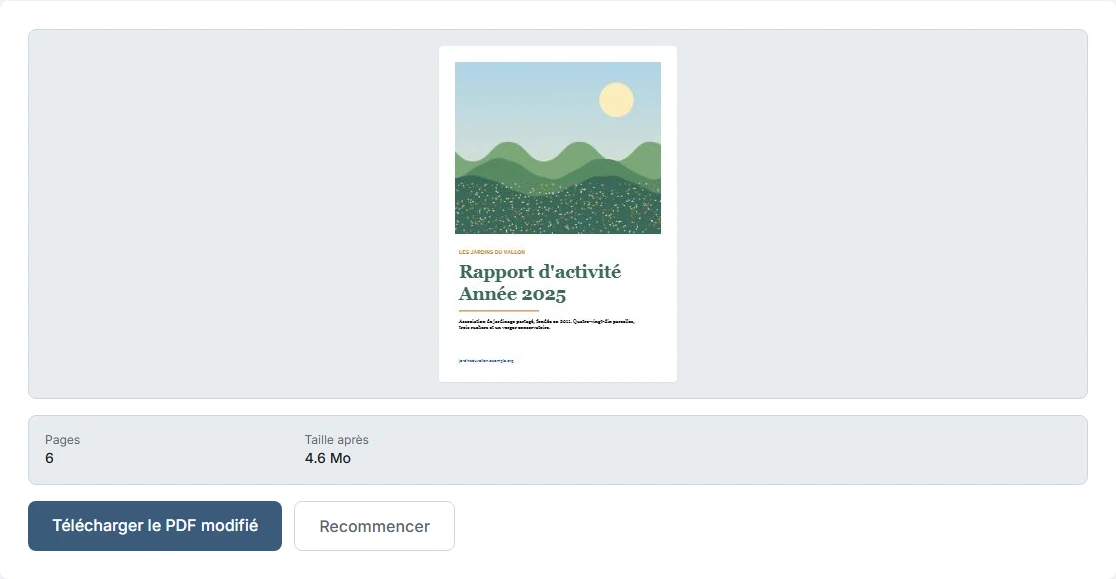
Un anexo, una portada o una serie de fotografías de presentación a veces no tienen por qué salir. Con Eliminar páginas, indique los números que quitar, por ejemplo 2,4,6,8. El informe pasa de 10 a 6 páginas y de 7,9 MB a 4,6 MB, un 42 % menos, sin tocar las páginas que quedan. El archivo original no se modifica.
Aligerar las imágenes
En las seis páginas restantes, Comprimir PDF da 0,2 MB en el nivel Bajo, 0,5 MB en el nivel Medio y 2,2 MB en el nivel Alto. El texto y los enlaces siguen activos. La guía Elegir el nivel de compresión de un PDF explica qué cambia cada nivel en pantalla.
| Paso | Páginas | Peso |
|---|---|---|
| Archivo original | 10 | 7,9 MB |
| Tras eliminar 4 páginas | 6 | 4,6 MB |
| Después compresión Baja | 6 | 0,2 MB |
| Después compresión Media | 6 | 0,5 MB |
| Después compresión Alta | 6 | 2,2 MB |
Partir en dos envíos
Si el archivo sigue siendo demasiado grande, Dividir un PDF lo separa en varios archivos. Indicando 1-5,6-10, obtiene dos PDF en un archivo ZIP: las páginas 1 a 5 pesan 3,7 MB y las páginas 6 a 10 pesan 4,3 MB. Cada parte es un PDF completo que puede abrirse por separado.
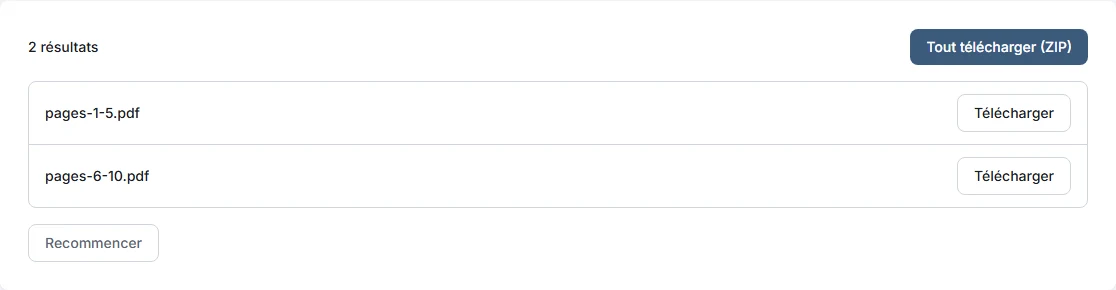
El total, 8,0 MB, queda cerca del original: cortar no reduce nada, reparte el peso. Numere los dos mensajes e indique a la persona en qué orden leerlos.
Para qué servicios de correo
Gmail y Outlook.com rechazan los mensajes de más de 25 MB, con el archivo adjunto codificado incluido. El buzón del destinatario puede tener un límite más bajo.
Comprobar antes de enviar
- Mire el peso del archivo en su carpeta. Para quedarse por debajo de 25 MB una vez codificado, apunte a menos de 18 MB por mensaje.
- Abra el PDF obtenido y recorra todas las páginas: fotografías nítidas, texto legible.
- Haga clic en un enlace si lo hay.
- Cuente las páginas.
- Conserve el original.
Preguntas frecuentes
- ¿Cuál es el límite de un archivo adjunto de Gmail?
- 25 MB al enviar en una cuenta personal. Por encima, Gmail sustituye el archivo adjunto por un enlace a Drive.
- ¿Por qué se rechaza un PDF de 20 MB?
- Un archivo adjunto se codifica para el correo, lo que lo agranda en torno a un tercio. Apunte a menos de 18 MB por mensaje.
- ¿Qué hacer si el PDF sigue siendo demasiado grande?
- Quite las páginas inútiles, aligere las imágenes y después divida el documento en varios envíos.
- ¿Dividir un PDF reduce su peso?
- No, reparte el peso en varios archivos.