
Elegir el nivel de compresión de un PDF
Publicado el · Actualizado el 3 min de lectura
La herramienta Comprimir PDF ofrece tres niveles. En un mismo archivo dan pesos muy distintos, y el más ligero no siempre es el que hace falta. Entender qué cambia cada nivel permite elegir en lugar de tantear.
Qué cambia el nivel
El nivel decide la definición de las fotografías y de las imágenes del documento. El texto, los enlaces y los dibujos no se tocan. La herramienta ofrece tres preajustes, Baja (tamaño mínimo), Media (equilibrada) y Alta (calidad máxima), además de un control deslizante de calidad de 10 a 100 para afinar. El procesamiento se hace en su navegador, para archivos de hasta 100 MB.
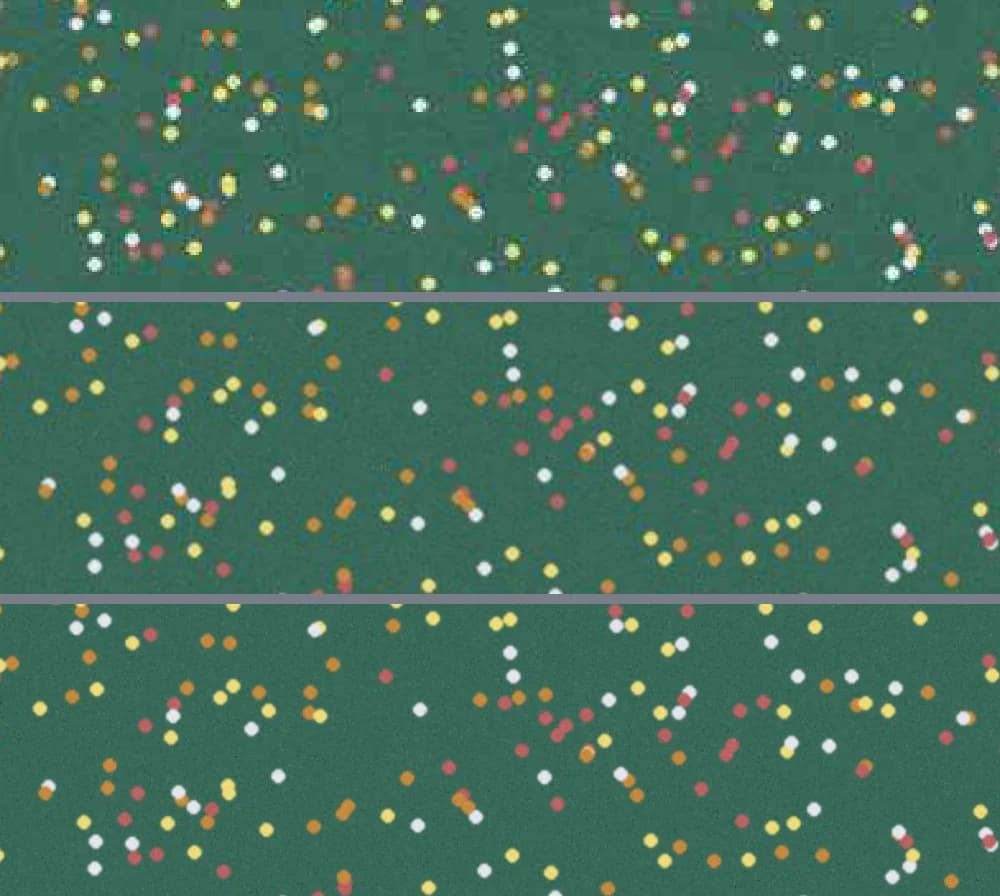
El mismo informe en los tres niveles
Tomemos un informe de actividad de diez páginas, que pesa 7,9 MB, con texto, un gráfico, un enlace y nueve fotografías de 2 000 píxeles de ancho.
| Nivel | Fotografía de portada | Peso después | Ganancia |
|---|---|---|---|
| Baja (tamaño mínimo) | 842 × 703 píxeles | 0,3 MB | 96 % |
| Media (equilibrada) | 1 123 × 937 píxeles | 0,7 MB | 91 % |
| Alta (calidad máxima) | 1 754 × 1 464 píxeles | 3,8 MB | 52 % |
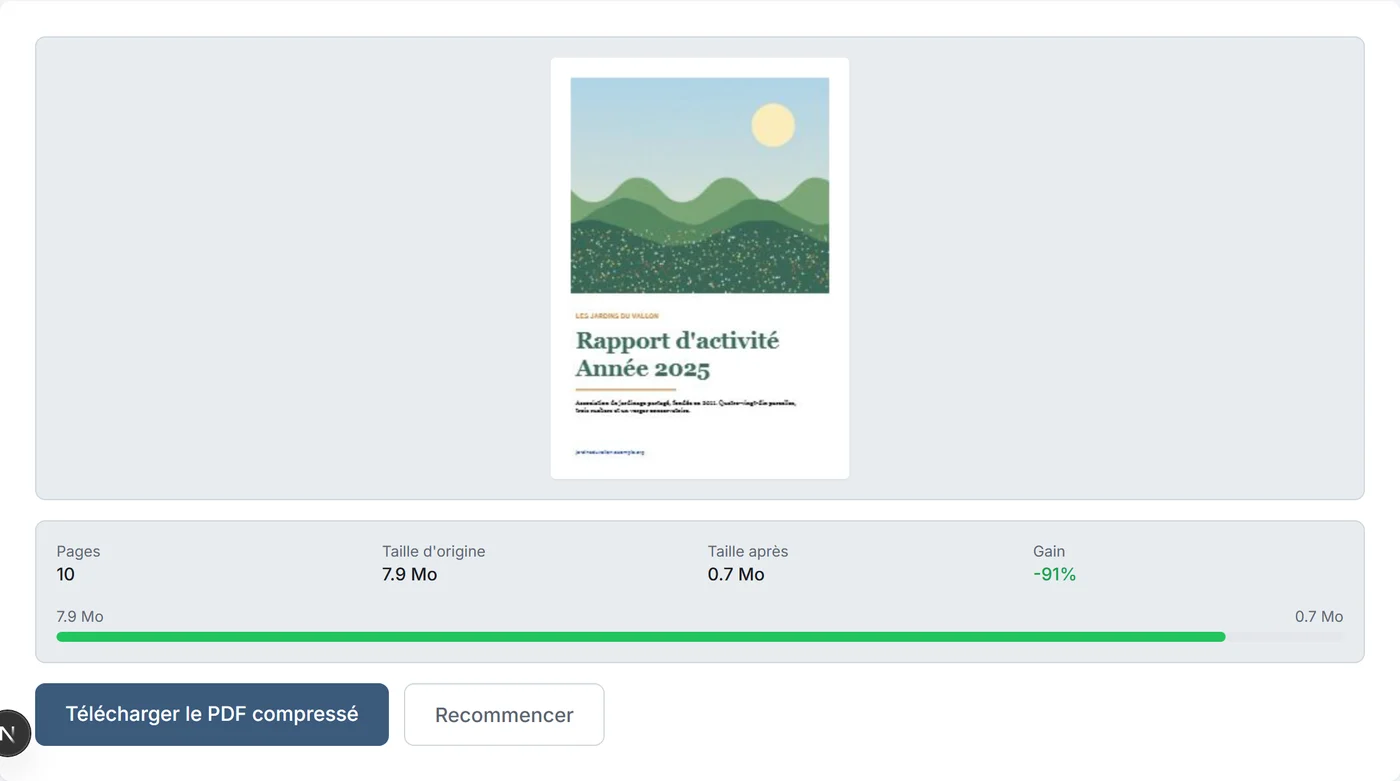
Lo que se ve en pantalla
En el nivel Bajo, los detalles finos de las fotografías se suavizan: en la portada, las florecillas del campo se vuelven borrosas en cuanto se amplía la página. En el nivel Medio, la imagen conserva sus detalles, incluso ampliada. El nivel Alto la conserva casi idéntica, con un archivo más de cinco veces más pesado.
Qué pasa con el texto
En los tres niveles, el texto del informe sigue siendo texto: se selecciona y se busca. El enlace de la portada sigue activo y el gráfico conserva sus trazos nítidos. Solo se recomprimen las imágenes. Un documento escaneado, hecho únicamente de imágenes de páginas, no tiene texto que conservar: sus páginas son imágenes y la compresión reduce su definición del mismo modo.
Cuando el peso no baja
Un PDF que solo contiene texto ya pesa muy poco y la compresión apenas cambia nada: un documento de cinco páginas de texto solo pasa de unos 4,2 a 3,4 KB. Las imágenes en colores CMYK, las que sirven para la impresión profesional, no se recomprimen: si el peso del documento viene de ellas, baja poco.
Para qué documentos
Un informe ilustrado para enviar por correo, un expediente de escaneos para subir a un portal, un catálogo demasiado pesado: el nivel de compresión ajusta la definición de las imágenes, nunca la del texto.
Comprobar antes de enviar
- Conserve el original.
- Abra varias páginas del resultado, en particular las que muestran fotografías de cerca.
- Compare el peso obtenido con el de partida.
Preguntas frecuentes
- ¿La compresión estropea el texto del PDF?
- No. El texto sigue siendo texto, se selecciona y se busca. Los enlaces siguen activos. Solo se recomprimen las imágenes.
- ¿Qué nivel de compresión elegir?
- Medio para la mayoría de los envíos, Bajo para pasar por debajo de un límite ajustado, Alto para conservar fotografías casi idénticas.
- ¿Por qué mi PDF no se aligera?
- Un PDF de solo texto ya pesa muy poco y las imágenes en CMYK no se recomprimen. Si el peso viene de ellas, baja poco.
- ¿Se envía el archivo para comprimirlo?
- No, el procesamiento se hace en su navegador, para archivos de hasta 100 MB.