
Ein Video in ein GIF umwandeln, ohne es riesig zu machen
Veröffentlicht am · Aktualisiert am 3 Min. Lesezeit
Ein GIF ist ein kurzes animiertes Bild, das in einer Schleife läuft, sehr praktisch, um eine Geste oder eine Reaktion zu zeigen. Es wiegt aber schnell mehrere Megabyte. Drei Einstellungen bestimmen sein Gewicht: die Breite, die Zahl der Bilder pro Sekunde und die Dauer. Die Breite wiegt am schwersten.
Die vier Einstellungen
GIF aus einem Video erstellen bietet vier Einstellungen.
| Einstellung | Angebotener Bereich | Standardwert |
|---|---|---|
| Start | Startzeit im Video | 00:00:00 |
| Dauer | In Sekunden | 3 |
| Bilder pro Sekunde | Von 5 bis 30 | 10 |
| Breite | Von 240 bis 960 Pixeln | 480 |
Die Breite
Bei einer Dauer von 3 Sekunden und 10 Bildern pro Sekunde wird das Gewicht zwischen der kleinsten und der größten Breite mit mehr als neun multipliziert.
| Breite | Abmessungen | Erhaltenes Gewicht |
|---|---|---|
| 240 px | 240 × 135 | 145 KB |
| 480 px | 480 × 270 | 407 KB |
| 720 px | 720 × 405 | 846 KB |
| 960 px | 960 × 540 | 1,3 MB |
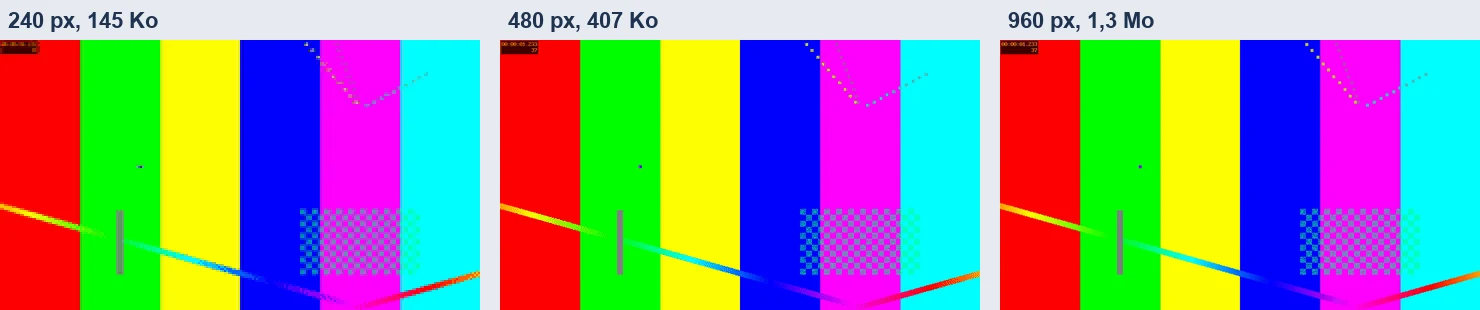
Bei gleicher Anzeigegröße zeigt sich der Unterschied vor allem bei feinen Details wie einem kleinen Text, lesbar ab 480 Pixeln.
Die Bilder pro Sekunde
Ein GIF ist eine Folge von Standbildern. Je mehr es pro Sekunde sind, desto flüssiger die Bewegung und desto schwerer die Datei. Bei 3 Sekunden und 480 Pixeln Breite fügt jede Stufe von 5 Bildern pro Sekunde etwa 200 KB hinzu.
| Bilder pro Sekunde | Bilder im GIF | Erhaltenes Gewicht |
|---|---|---|
| 10 | 30 | 407 KB |
| 15 | 45 | 600 KB |
| 20 | 60 | 805 KB |
Die Dauer
Bei 480 Pixeln und 10 Bildern pro Sekunde folgt das Gewicht der Dauer.
| Dauer | Erhaltenes Gewicht |
|---|---|
| 3 Sekunden | 407 KB |
| 5 Sekunden | 695 KB |
| Das ganze Video, 20 Sekunden | 2,8 MB |
Überschreitet die verlangte Dauer das Video, endet das GIF am Ende des Videos: Bei 30 verlangten Sekunden in einem 20-Sekunden-Video erhält man 20 Sekunden Animation.
Eine schwere Einstellung
Mit 10 Sekunden, 15 Bildern pro Sekunde und 960 Pixeln Breite wiegt das GIF etwa 6,6 MB. Die Verarbeitung dauert einige Sekunden, 3 bis 9 je nach Einstellungen.
Was alle GIFs gemeinsam haben
Die erhaltenen GIFs laufen endlos in einer Schleife. Das Format ist auf 256 Farben pro Bild begrenzt, was es weniger scharf macht als ein Video: Für eine lange oder detailreiche Sequenz ist ein Video leichter.
Ein leichtes GIF anpeilen
- Schneiden Sie die Sequenz so kurz wie möglich: Video vor dem Teilen schneiden beschreibt den Handgriff.
- Behalten Sie 10 Bilder pro Sekunde und 480 Pixel Breite, also etwa 400 KB für 3 Sekunden.
- Erhöhen Sie die Breite nur, wenn ein feines Detail lesbar bleiben muss.
- Um die ganze Sequenz zu behalten, verkleinern Sie das Video mit Ein Video vor dem Versenden verkleinern, statt es in ein GIF umzuwandeln.
Für welche Zwecke
Eine Reaktion für ein Gespräch, eine Demonstration von wenigen Sekunden in einem Artikel, eine kurze Animation für eine Website: Das GIF läuft in einer Schleife ohne Ton, wird aber schnell schwer.
Das GIF prüfen
- Öffnen Sie das GIF und sehen Sie es bis zum Ende der Schleife an.
- Prüfen Sie die Lesbarkeit des kleinsten Textes.
- Sehen Sie sich das Gewicht im Datei-Explorer an.
Häufige Fragen
- Wie macht man ein leichtes GIF?
- Halten Sie die Sequenz kurz, 10 Bilder pro Sekunde und 480 Pixel Breite: etwa 400 KB für 3 Sekunden.
- Welche Einstellung wiegt am schwersten?
- Die Breite: Das Gewicht wird zwischen 240 und 960 Pixeln mit mehr als neun multipliziert.
- Warum ist mein GIF weniger scharf als ein Video?
- Das Format ist auf 256 Farben pro Bild begrenzt. Für eine lange oder detailreiche Sequenz ist ein Video leichter.
- Kann man ein GIF des ganzen Videos machen?
- Ja, indem man die gesamte Dauer verlangt: etwa 2,8 MB für 20 Sekunden bei 480 Pixeln und 10 Bildern pro Sekunde.