
Den Hintergrund eines Fotos entfernen, was klappt und was sich sperrt
Veröffentlicht am · Aktualisiert am 2 Min. Lesezeit
Den Hintergrund eines Fotos zu entfernen, was man Freistellen nennt, lässt das Motiv allein auf transparentem Hintergrund zurück: ein Produkt für einen Shop, ein Porträt für ein Dokument, ein Objekt für eine andere Szene. Das Werkzeug liefert sehr gute Ergebnisse, wenn das Motiv scharf ist und sich von der Umgebung abhebt, und fragilere Ergebnisse in einigen Situationen, die man kennen sollte.
Was das Werkzeug tut
Es erkennt das Hauptmotiv und liefert ein PNG-Bild mit transparentem Hintergrund. Die Verarbeitung erfolgt auf Ihrem Gerät, ohne das Foto zu senden. Bei der ersten Nutzung wird das Freistellungsmodell von etwa 170 MB in mehreren Teilen heruntergeladen, was einen Moment dauert; der Browser behält es danach. Ist es bereit, braucht es je nach Leistung des Geräts einige Sekunden pro Foto.
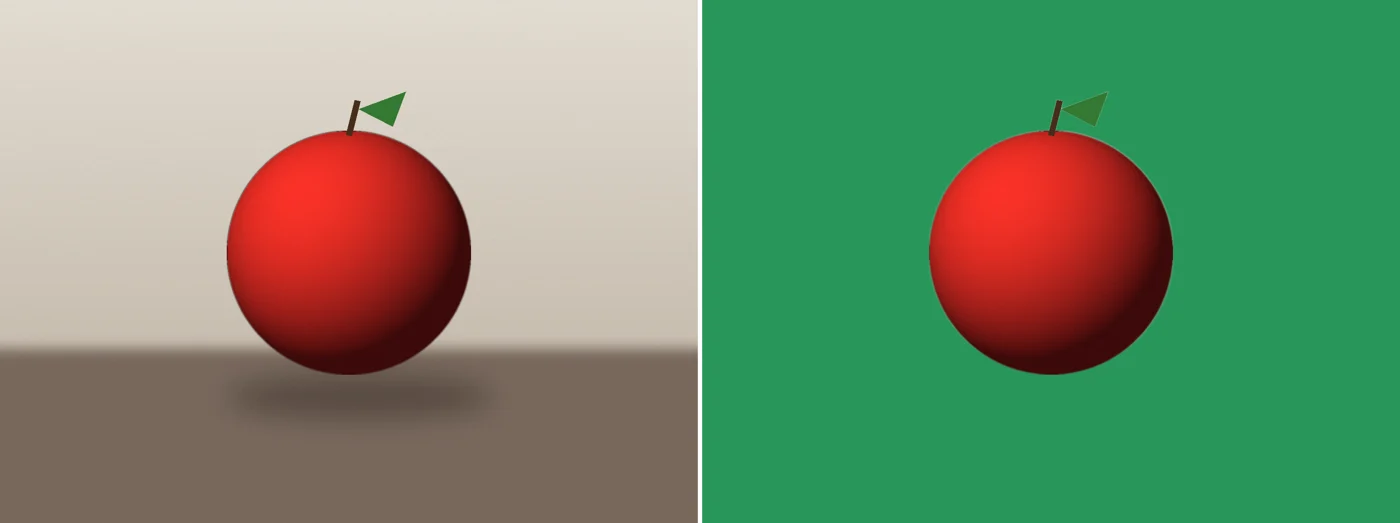
Was gut klappt
Ein Schuh auf weißem Hintergrund, eine Katze im Schnee, eine Blume vor dunklem Hintergrund: Motive, die sich gut von ihrer Umgebung abheben, werden sauber freigestellt, mit scharfen Rändern.
Was sich sperrt
- Sehr feine Teile: Bei einer Blume kann der Stiel mit dem Hintergrund verschwinden.
- Ein dunkles Motiv auf dunklem Hintergrund: Bei einer Uhr auf Schwarz kann ein Teil des Armbands verloren gehen.
- Haare und unscharfe Ränder: Eine Katze behält manchmal einen leichten hellen Saum um das Fell.
- Objekte, die das Motiv berühren: Bei einer sitzenden Person kann ein Stück des Sessels um sie herum bleiben.
Das Foto vorbereiten
Für ein saubereres Ergebnis achten Sie auf die Aufnahme: gleichmäßiges Licht, ein Hintergrund, der sich deutlich vom Motiv unterscheidet, ein enger Bildausschnitt um das Motiv. Probieren Sie das Ergebnis nach dem Entfernen des Hintergrunds auf hellem und dann auf dunklem Grund aus, um zu sehen, ob Ränder sichtbar bleiben.
Wofür
Ein Produktfoto für einen Shop, ein Porträt für ein Dokument, ein von weißem Hintergrund freigestelltes Logo oder ein Objekt für eine andere Szene: Das Freistellen liefert ein transparentes PNG, bereit zur Wiederverwendung.
Ergebnis prüfen
- Legen Sie das PNG auf den gewünschten Hintergrund.
- Vergrößern Sie die Ränder, besonders um Haare und feine Teile.
- Behalten Sie das Originalfoto.
Häufige Fragen
- Wird mein Foto zum Entfernen des Hintergrunds an einen Server gesendet?
- Nein. Die Verarbeitung erfolgt auf Ihrem Gerät. Bei der ersten Nutzung wird ein Modell von etwa 170 MB heruntergeladen, das der Browser danach behält.
- Welche Ergebnisse darf man bei Haaren oder einem feinen Stiel erwarten?
- Das sind die heikelsten Fälle: Ein Stiel kann verschwinden, Fell kann einen leichten Saum behalten. Probieren Sie das Ergebnis auf hellem und dann auf dunklem Grund aus.
- Wie erhält man ein saubereres Freistellen?
- Gleichmäßiges Licht, ein Hintergrund, der sich deutlich vom Motiv unterscheidet, und ein enger Bildausschnitt verbessern das Ergebnis.
- Warum ist die erhaltene Datei ein PNG?
- PNG unterstützt Transparenz, was JPG nicht kann.