
너무 무거운 PDF를 이메일로 보내기
게시일 · 업데이트 읽는 데 2분
Gmail과 Outlook.com은 25 MB를 넘는 메시지를 거부합니다. PDF가 너무 무거우면 네 단계를 따릅니다. 페이지 삭제, 이미지 가볍게 하기, 필요하면 둘로 나누기, 결과 확인.
메일 서비스가 받아들이는 것
개인 계정으로 보낼 때 Gmail은 25 MB까지 받습니다. 그 이상이면 첨부 파일을 제거하고 드라이브 링크로 바꿉니다. Outlook.com은 본문을 포함한 메시지 전체를 25 MB로 제한합니다.
첨부 파일은 메일용으로 인코딩되어 약 3분의 1 커집니다. 20 MB의 PDF도 이미 거부될 수 있습니다. 받는 사람의 메일 서비스는 여러분 쪽보다 제한이 낮을 수도 있습니다.
파일에서 무거운 것
이 테스트에 쓴 보고서는 10쪽이고 7.9 MB입니다. 아홉 쪽에 사진이 있고 한 쪽만 없습니다. 용량을 만드는 것은 이 이미지들입니다. 이미지 없는 5쪽짜리 문서는 4.2 KB입니다. 무엇이든 줄이기 전에 사진이 있는 페이지를 찾아 둡니다.
요청받지 않은 것 덜어 내기
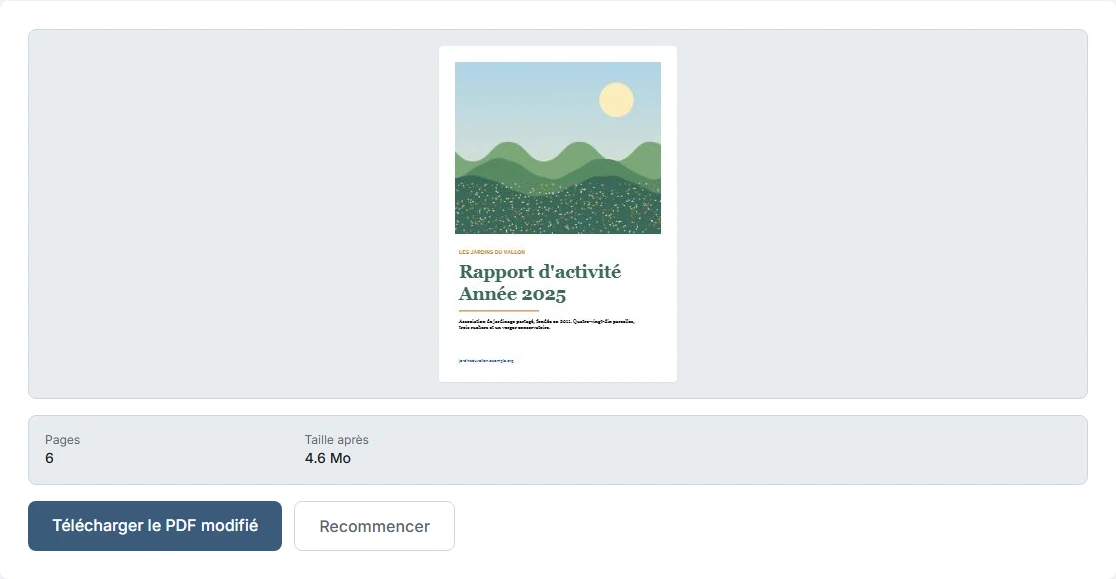
부록, 표지, 발표용 사진 묶음은 보내지 않아도 될 때가 있습니다. PDF 페이지 삭제에서 지울 페이지 번호, 예를 들어 2,4,6,8을 입력합니다. 보고서는 10쪽에서 6쪽으로, 7.9 MB에서 4.6 MB로 42% 줄고, 남은 페이지는 건드리지 않습니다. 원본 파일은 수정되지 않습니다.
이미지 가볍게 하기
남은 여섯 쪽에서 PDF 압축은 낮음 수준에서 0.2 MB, 중간 수준에서 0.5 MB, 높음 수준에서 2.2 MB를 줍니다. 텍스트와 링크는 그대로 작동합니다. 가이드 PDF 압축 수준 고르기가 각 수준이 화면에서 무엇을 바꾸는지 설명합니다.
| 단계 | 페이지 | 용량 |
|---|---|---|
| 원본 파일 | 10 | 7,9 MB |
| 4쪽 삭제 후 | 6 | 4,6 MB |
| 이어서 낮은 압축 | 6 | 0,2 MB |
| 이어서 중간 압축 | 6 | 0,5 MB |
| 이어서 높은 압축 | 6 | 2,2 MB |
두 번에 나눠 보내기
파일이 아직 크다면 PDF 분할이 여러 파일로 나눕니다. 1-5,6-10을 입력하면 ZIP 압축 파일에 PDF 두 개가 들어갑니다. 1에서 5쪽은 3.7 MB, 6에서 10쪽은 4.3 MB입니다. 각 부분은 따로 내려받을 수 있는 완전한 PDF입니다.
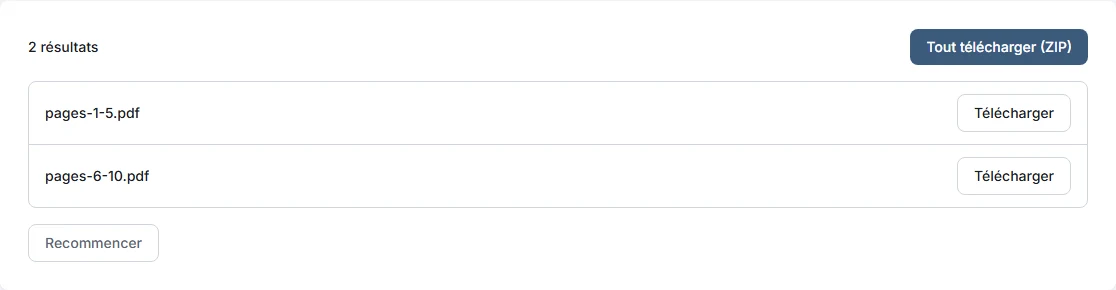
합계 8.0 MB는 원본에 가깝습니다. 나눈다고 줄지 않고 무게가 나뉠 뿐입니다. 두 메시지에 번호를 매기고 읽는 순서를 상대에게 알려 줍니다.
보내기 전에 확인하기
- 폴더에서 파일 용량을 봅니다. 인코딩 뒤에도 25 MB 아래에 머물려면 메시지당 18 MB 미만을 목표로 합니다.
- 결과 PDF를 열어 모든 페이지를 넘겨 봅니다. 사진은 선명한지, 텍스트는 읽을 수 있는지.
- 링크가 있으면 눌러 봅니다.
- 페이지 수를 셉니다.
- 원본은 보관합니다.