
PDF 압축 수준 고르기
게시일 · 업데이트 읽는 데 2분
PDF 압축 도구에는 세 가지 수준이 있습니다. 같은 파일이라도 결과 용량은 크게 다르며, 가장 가벼운 것이 항상 필요한 것은 아닙니다.
수준이 바꾸는 것
수준은 문서 속 사진과 이미지가 얼마나 세밀하게 남을지를 정합니다. 텍스트, 링크, 도형은 건드리지 않습니다. 도구에는 낮음(최소 크기), 중간(균형), 높음(최고 품질)의 세 가지 사전 설정과 10에서 100까지의 품질 슬라이더가 있습니다. 처리는 브라우저에서 이루어지며 파일은 최대 100 MB까지 가능합니다.
같은 보고서, 세 가지 수준
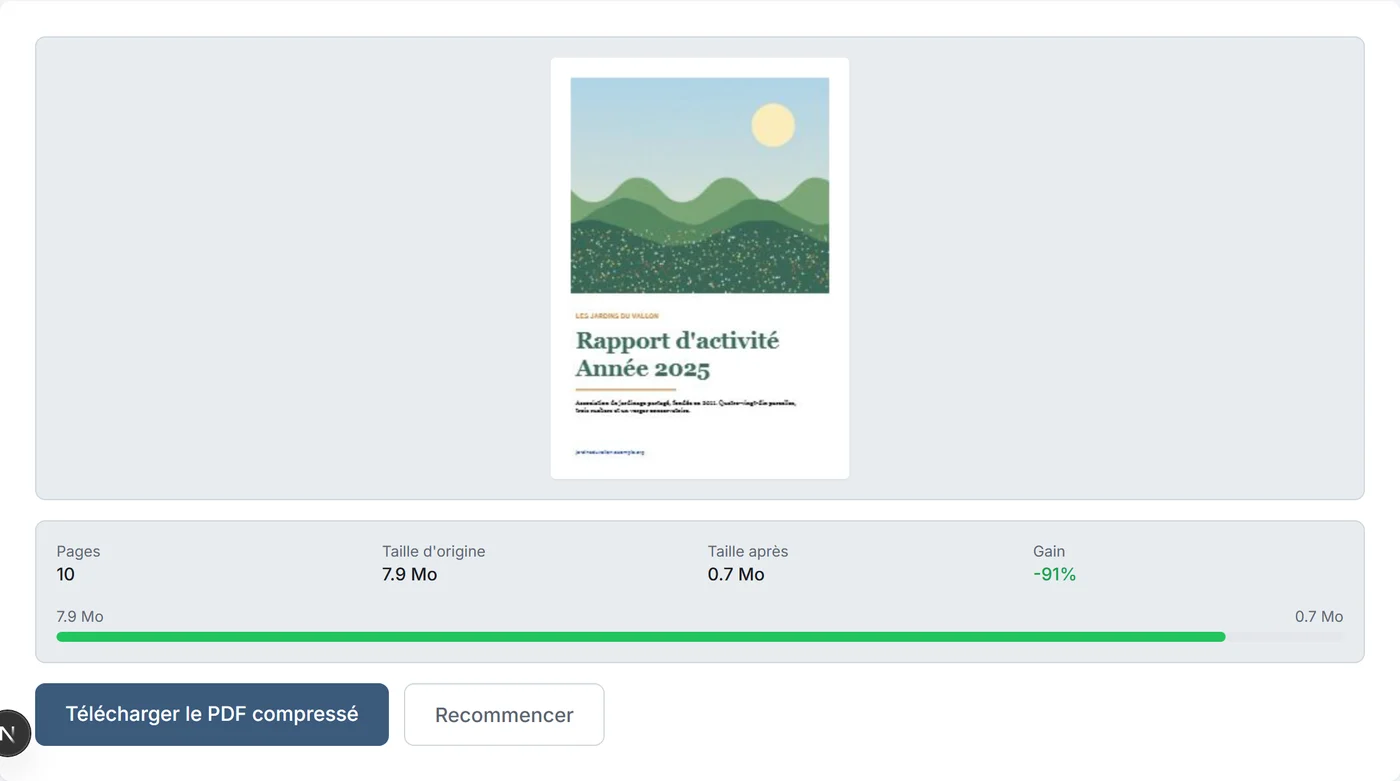
테스트에는 텍스트, 차트 하나, 링크 하나, 가로 2000픽셀 사진 아홉 장이 들어 있는 10쪽짜리 활동 보고서를 사용했습니다. 용량은 7.9 MB입니다. 세 수준 모두 이 파일에서 시작합니다.
| 수준 | 표지 사진 | 처리 후 용량 | 감소율 |
|---|---|---|---|
| 낮음 | 842 × 703 픽셀 | 0.3 MB | 96% |
| 중간 | 1123 × 937 픽셀 | 0.7 MB | 91% |
| 높음 | 1754 × 1464 픽셀 | 3.8 MB | 52% |
화면에서 보이는 차이
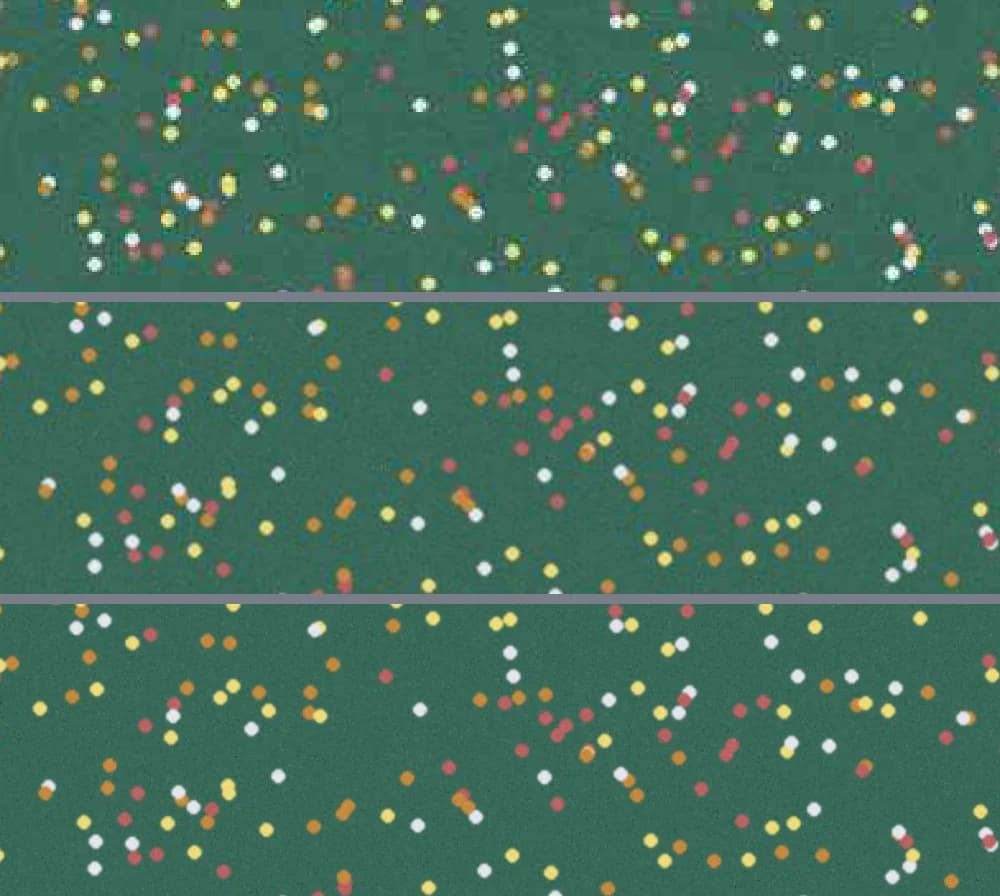
낮음 수준에서는 사진의 미세한 디테일이 부드러워집니다. 표지에서는 들판의 작은 꽃들이 페이지를 확대하자마자 흐려집니다. 중간 수준에서는 확대해도 이미지가 디테일을 유지합니다. 높음 수준은 거의 같은 상태로 두지만 파일은 다섯 배 넘게 무거워집니다.
텍스트는 어떻게 되는지
세 수준 모두에서 보고서의 텍스트는 텍스트로 남아 선택하고 검색할 수 있습니다. 표지의 링크도 그대로 작동하고, 차트는 벡터 선을 유지합니다. 다시 압축되는 것은 이미지뿐입니다.
페이지 이미지로만 이루어진 스캔 문서에는 남겨 둘 텍스트가 없습니다. 페이지 자체가 이미지이므로, 압축은 같은 방식으로 해상도를 줄입니다.
용량이 줄지 않을 때
텍스트만 들어 있는 PDF는 이미 매우 가벼워서 압축해도 거의 달라지지 않습니다. 텍스트만 있는 5쪽 문서는 4.2 KB에서 3.4 KB로, 20% 줄었습니다.
전문 인쇄에 쓰이는 CMYK 색상의 이미지는 다시 압축하지 않습니다. 문서 용량이 이런 이미지에서 나온다면 거의 줄지 않습니다.
보내기 전에 확인하기
- 원본을 보관하세요.
- 결과의 여러 쪽, 특히 사진을 가까이 보여 주는 쪽을 열어 보세요.
- 얻은 용량을 처음 용량과 비교하세요.