
작업 흐름
PDF를 올바른 순서로 병합하기
여러 PDF를 페이지가 뒤섞이지 않게 병합합니다. 파일 순서, 서로 다른 페이지 크기, 결과의 용량, 파일에서 파일로 이어지는 것.
업데이트 2026년 10월 27일 · 읽는 데 1분
이 도구는 페이지마다 개별 PDF를 만드는 방식과 사용자가 지정한 범위별로 나누는 방식을 제공합니다. 범위 방식은 요약문이나 특정 장을 수작업으로 다시 구성하지 않고 분리할 때 유용합니다.
무료, 계정 불필요, 브라우저 처리, 서버 업로드 없음.
파일 업로드 — PDF 분할
파일을 여기에 끌어다 놓으세요 · 기기에서 파일 선택
Max 100 Mo
이 도구는 페이지마다 개별 PDF를 만드는 방식과 사용자가 지정한 범위별로 나누는 방식을 제공합니다. 범위 방식은 요약문이나 특정 장을 수작업으로 다시 구성하지 않고 분리할 때 유용합니다.
구체적인 예시
30페이지 계약서에서 일반 조건은 1-2, 서명 부분은 10-12, 부록은 25-28로 지정하세요. 한 번의 작업으로 서로 다른 PDF 세 개가 만들어집니다.
페이지마다 파일 하나를 만드는 방식은 100페이지 문서에서 더 오래 걸립니다. 각 페이지가 실제로 따로 필요할 때만 사용하세요.
작업 흐름
여러 PDF를 페이지가 뒤섞이지 않게 병합합니다. 파일 순서, 서로 다른 페이지 크기, 결과의 용량, 파일에서 파일로 이어지는 것.
업데이트 2026년 10월 27일 · 읽는 데 1분
작업 흐름
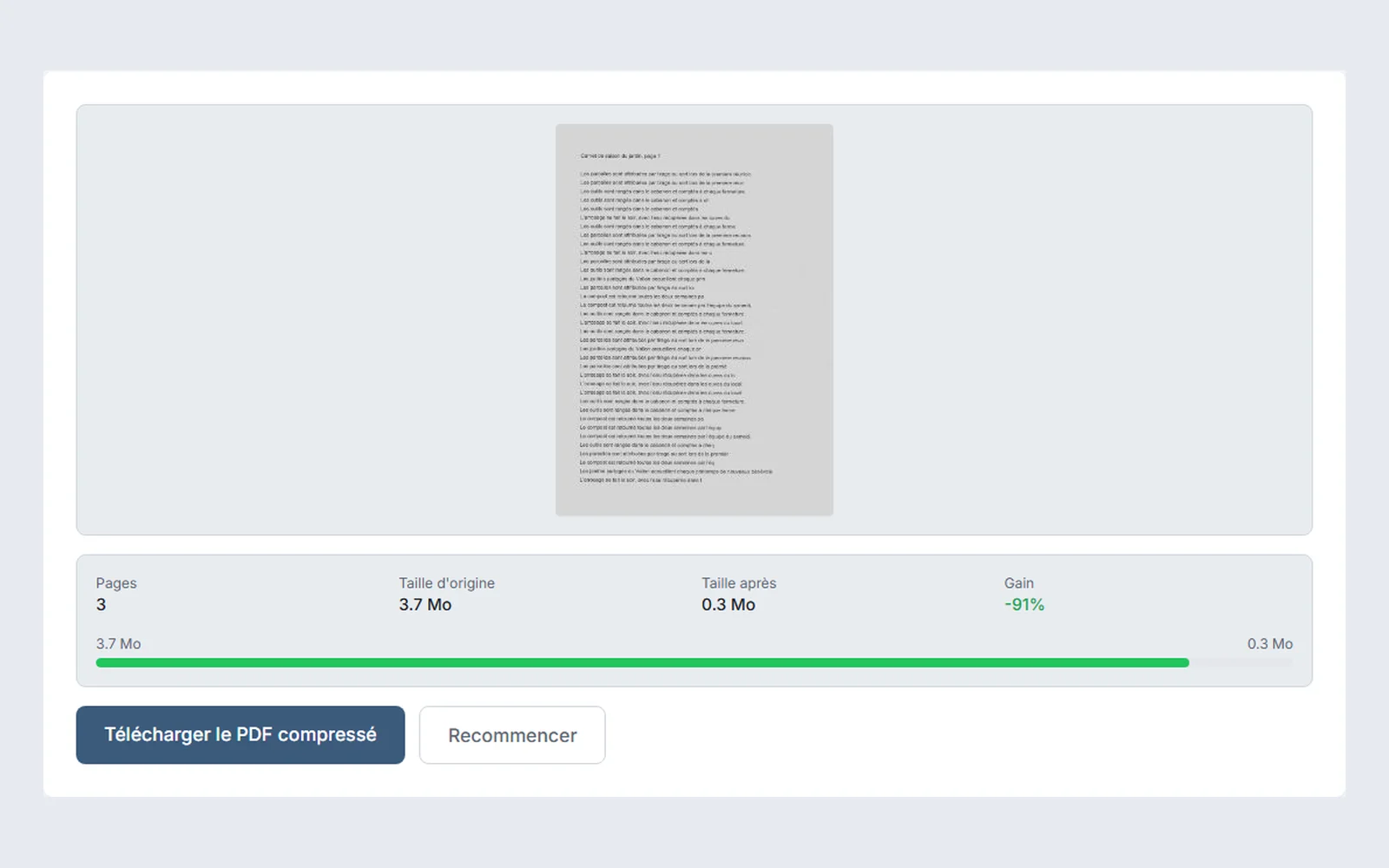
PDF를 행정 포털의 제한 아래로 맞춥니다. 세 가지 압축 수준이 보고서와 스캔에서 주는 결과, 알맞은 수준을 고르는 방법.
업데이트 2026년 10월 6일 · 읽는 데 2분
작업 흐름
삭제, 추출, 분할. PDF에 대한 비슷한 세 가지 동작, 같은 문서에서 각각이 주는 것, 페이지 쓰는 법, 결과의 순서.
업데이트 2026년 9월 6일 · 읽는 데 1분
작업 흐름
첨부 파일로 거부된 PDF. 무거운 부분을 찾고, 페이지를 삭제하고, 이미지를 가볍게 하고, 두 번에 나눠 보내고, 결과를 확인합니다. 각 단계에서 측정한 용량과 함께.
업데이트 2026년 9월 4일 · 읽는 데 2분
이 문서를 책처럼 넘겨 보려면 Ostibook에서 열어 보세요. Ostibook 열기