
重すぎるPDFをメールで送る
公開日 · 更新日 読了目安 2分
GmailとOutlook.comは、25 MBを超えるメッセージを断ります。PDFが重すぎるときは、4つの手順を踏みます。ページを削除する、画像を軽くする、必要なら2つに分ける、そして結果を確認する。
メールサービスが受け付けるもの
個人アカウントから送る場合、Gmailは25 MBまで受け付けます。それを超えると添付ファイルが取り除かれ、ドライブのリンクに置き換えられます。Outlook.comは、本文を含めたメッセージ全体を25 MBに制限しています。
添付ファイルはメール用にエンコードされ、およそ3分の1大きくなります。20 MBのPDFでも、すでに断られることがあります。受信者のメールサービスの上限が、あなたの側より低いこともあります。
ファイルの中で重いもの
これらのテストに使ったレポートは10ページで、7.9 MBです。9ページに写真があり、ないのは1ページだけです。重さを作っているのはこれらの画像です。画像のない5ページの文書は4.2 KBです。何かを減らす前に、写真のあるページを見つけます。
求められていないものを取り除く
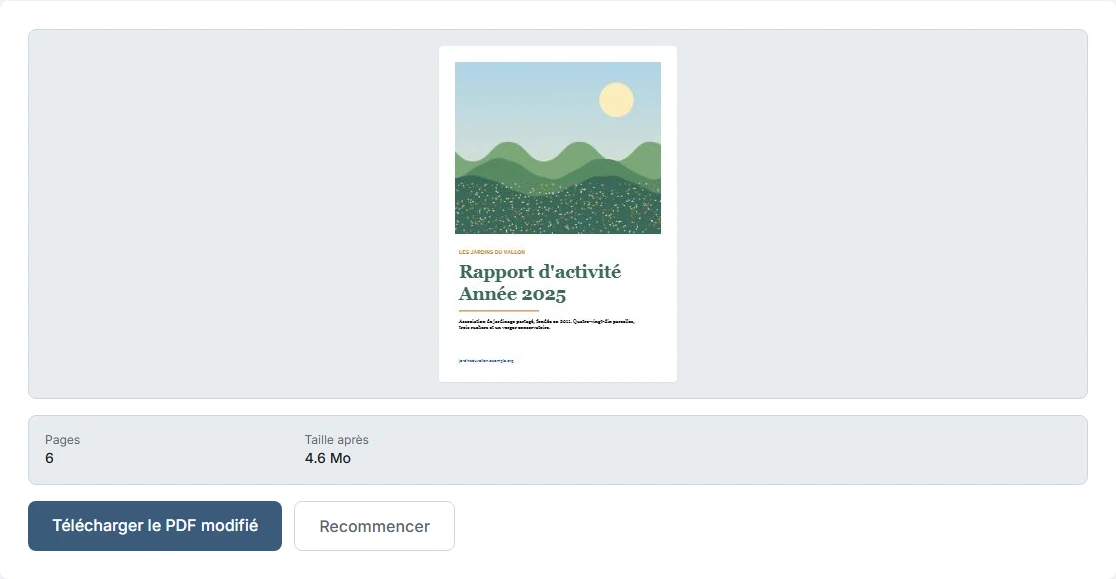
付録、表紙、プレゼン用の写真のまとまりは、送らなくてよい場合があります。「PDFページを削除」で、削除したいページ番号、たとえば2,4,6,8を入力します。レポートは10ページから6ページに、7.9 MBから4.6 MBになり、42%減ります。残るページには手を付けません。元のファイルは変更されません。
画像を軽くする
残った6ページに対して、PDFを圧縮は、低レベルで0.2 MB、中レベルで0.5 MB、高レベルで2.2 MBになります。テキストとリンクは有効のままです。ガイドPDFの圧縮レベルを選ぶで、各レベルが画面上で何を変えるかを説明しています。
| 手順 | ページ数 | サイズ |
|---|---|---|
| 元のファイル | 10 | 7,9 MB |
| 4ページ削除後 | 6 | 4,6 MB |
| さらに低圧縮 | 6 | 0,2 MB |
| さらに中圧縮 | 6 | 0,5 MB |
| さらに高圧縮 | 6 | 2,2 MB |
2回に分けて送る
ファイルがまだ大きければ、PDFを分割で複数のファイルに分けます。1-5,6-10と入力すると、ZIPアーカイブに2つのPDFが入ります。1〜5ページは3.7 MB、6〜10ページは4.3 MBです。各パートは単独でダウンロードできる完全なPDFです。
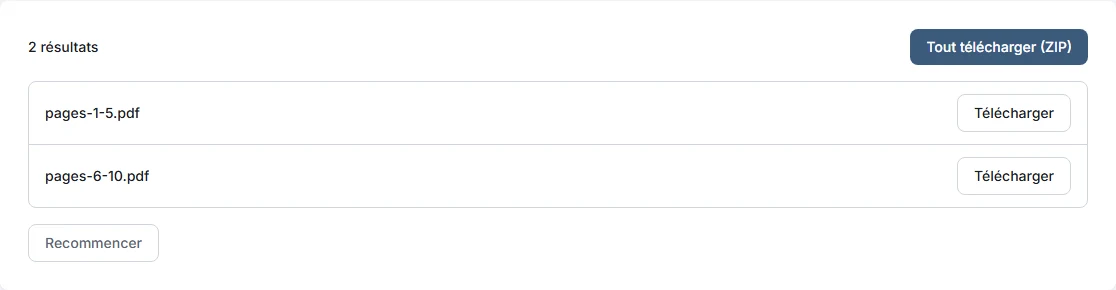
合計の8.0 MBは元に近いままです。分割しても減らず、重さが分散されるだけです。2通のメッセージに番号を付け、読む順番を相手に伝えます。
送る前に確認する
- フォルダーでファイルのサイズを見ます。エンコード後も25 MBを下回るには、1通あたり18 MB未満を目安にします。
- できあがったPDFを開き、全ページをめくります。写真は鮮明か、テキストは読めるか。
- リンクがあれば、クリックしてみます。
- ページ数を数えます。
- 元のファイルは取っておきます。