
PDFの圧縮レベルを選ぶ
公開日 · 更新日 読了目安 2分
「PDFを圧縮」ツールには3つのレベルがあります。同じファイルでも結果の容量は大きく異なり、いちばん軽いものが必要なものとは限りません。
レベルが変えるもの
レベルは、文書内の写真や画像がどこまで細部を残すかを決めます。テキスト、リンク、図形には手を加えません。ツールには、低(最小サイズ)、中(バランス)、高(最高品質)の3つのプリセットと、10から100までの品質スライダーがあります。処理はブラウザー内で行われ、ファイルは最大100 MBまで扱えます。
同じレポートを3つのレベルで
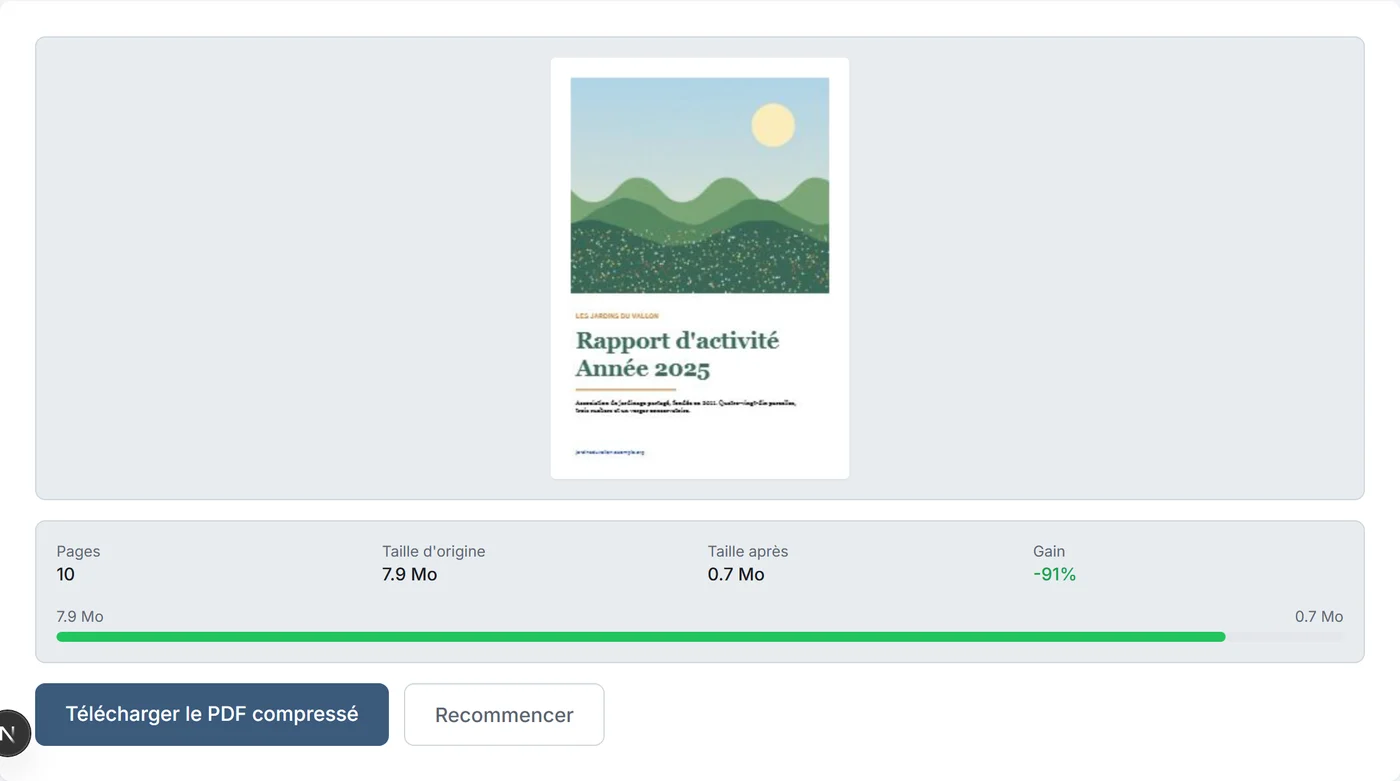
テストには、テキスト、グラフ1つ、リンク1つ、幅2000ピクセルの写真9枚を含む10ページの活動報告書を使いました。容量は7.9 MBです。3つのレベルとも、このファイルから始めます。
| レベル | 表紙の写真 | 処理後の容量 | 削減率 |
|---|---|---|---|
| 低 | 842 × 703 ピクセル | 0.3 MB | 96% |
| 中 | 1123 × 937 ピクセル | 0.7 MB | 91% |
| 高 | 1754 × 1464 ピクセル | 3.8 MB | 52% |
画面で見える違い
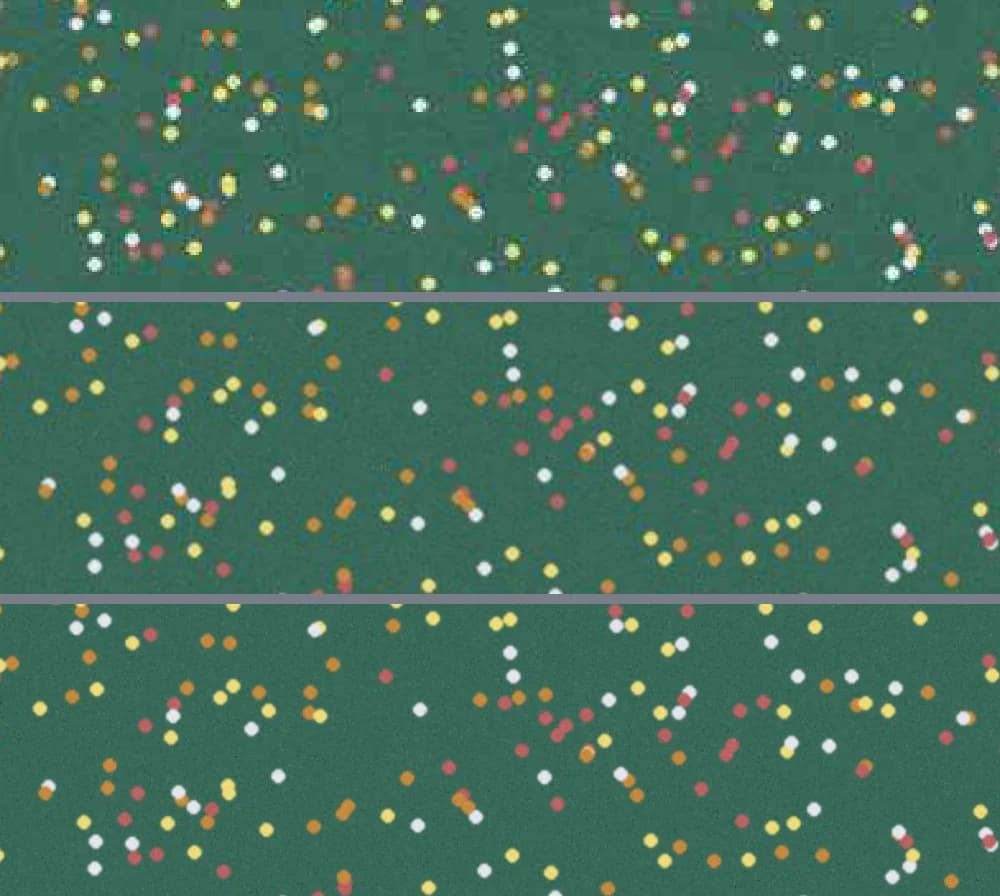
低レベルでは、写真の細かい部分が柔らかくなります。表紙では、野原の小さな花がページを拡大するとすぐにぼやけます。中レベルでは、拡大しても細部が残ります。高レベルはほぼそのままですが、ファイルは5倍以上重くなります。
テキストはどうなるか
3つのレベルのどれでも、レポートのテキストはテキストのままで、選択も検索もできます。表紙のリンクも有効なままで、グラフはベクターの線を保ちます。再圧縮されるのは画像だけです。
ページ画像だけでできたスキャン文書には、残すテキストがありません。ページそのものが画像なので、圧縮は同じように解像度を下げます。
容量が減らないとき
テキストだけのPDFはもともと非常に軽く、圧縮してもほとんど変わりません。テキストだけの5ページの文書は、4.2 KBから3.4 KBへ、20%の削減にとどまりました。
プロの印刷に使われるCMYKカラーの画像は、再圧縮されません。文書の容量の大半がそうした画像によるものなら、ほとんど減りません。
送る前の確認
- 元のファイルを残しておきます。
- 結果のページをいくつか開きます。特に、写真を大きく表示しているページを確認してください。
- 得られた容量を、最初の容量と比べます。