
작업 흐름
PDF를 올바른 순서로 병합하기
여러 PDF를 페이지가 뒤섞이지 않게 병합합니다. 파일 순서, 서로 다른 페이지 크기, 결과의 용량, 파일에서 파일로 이어지는 것.
업데이트 2026년 10월 27일 · 읽는 데 1분
파일을 추가한 순서가 최종 순서가 됩니다. 첫 번째로 추가한 파일이 병합된 PDF의 1페이지가 됩니다. 탭을 닫기 전에는 순서를 다시 조정할 수 있으므로 실행 전에 확인하세요.
무료, 계정 불필요, 브라우저 처리, 서버 업로드 없음.
파일 업로드 — PDF 병합
파일을 여기에 끌어다 놓으세요 · 기기에서 파일 선택
Max 100 Mo
파일을 추가한 순서가 최종 순서가 됩니다. 첫 번째로 추가한 파일이 병합된 PDF의 1페이지가 됩니다. 탭을 닫기 전에는 순서를 다시 조정할 수 있으므로 실행 전에 확인하세요.
팁: 병합 전에 «페이지 추출»로 구역을 재배치하거나 «페이지 삭제»를 함께 사용해 문서를 정리하세요.
활용 예시
1월, 2월, 3월 월간 보고서가 각각 PDF로 나뉘어 있다면 시간순으로 추가하세요. 연속된 페이지 순서를 가진 45페이지짜리 문서 하나를 얻을 수 있습니다.
작업 흐름
여러 PDF를 페이지가 뒤섞이지 않게 병합합니다. 파일 순서, 서로 다른 페이지 크기, 결과의 용량, 파일에서 파일로 이어지는 것.
업데이트 2026년 10월 27일 · 읽는 데 1분
작업 흐름
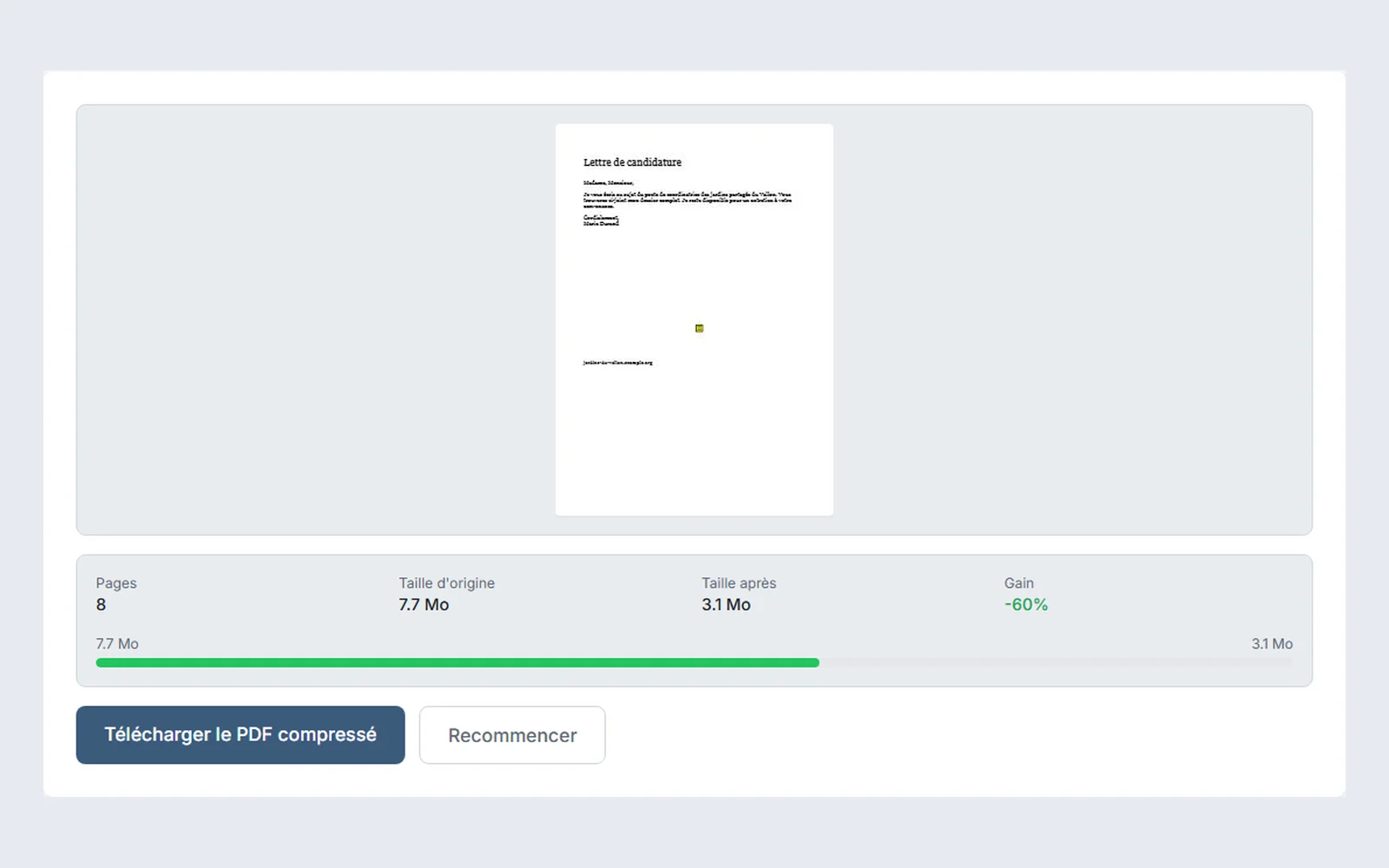
편지, 스캔, 사진을 가볍고 정리되고 보호된 하나의 PDF로 만듭니다. 직접 만든 서류로 전 과정을, 각 단계의 페이지 수와 용량과 함께.
업데이트 2026년 10월 17일 · 읽는 데 1분
작업 흐름
영역, 형식, 첫 번호를 골라 PDF에 페이지 번호를 매기고 텍스트 워터마크를 넣습니다. 크기가 다른 페이지에서 설정이 주는 결과.
업데이트 2026년 10월 9일 · 읽는 데 2분
작업 흐름
여러 사진이나 스크린샷을 하나의 PDF로 만듭니다. 페이지 순서, 세로로 찍은 휴대폰 사진, 페이지 크기, 압축 전후의 용량.
업데이트 2026년 10월 7일 · 읽는 데 2분
이 문서를 책처럼 넘겨 보려면 Ostibook에서 열어 보세요. Ostibook 열기