
Een te zware pdf per e-mail versturen
Gepubliceerd op · Bijgewerkt op 3 min leestijd
Gmail en Outlook.com weigeren een bericht dat boven 25 MB uitkomt. Als een pdf te zwaar is, volgen vier stappen elkaar op: pagina's verwijderen, afbeeldingen lichter maken, zo nodig in twee splitsen en dan het resultaat controleren.
Wat de maildienst accepteert
Gmail accepteert 25 MB bij verzenden vanaf een persoonlijk account. Daarboven verwijdert het de bijlage en vervangt het die door een Drive-link. Outlook.com beperkt het hele bericht, tekst inbegrepen, tot 25 MB. Een bijlage wordt voor e-mail gecodeerd, waardoor ze ongeveer een derde groter wordt: een pdf van 20 MB kan al worden geweigerd. En de mailbox van de ontvanger kan een lagere limiet hebben dan die van u.
Wat in het bestand zwaar weegt
Neem een verslag van tien pagina's dat 7,9 MB weegt. Negen pagina's dragen een foto, slechts één niet. Die afbeeldingen maken het gewicht: een document van vijf pagina's zonder enige afbeelding weegt ongeveer 4 KB. Zoek voordat u iets verkleint de pagina's op die foto's tonen.
Verwijderen wat niet gevraagd was
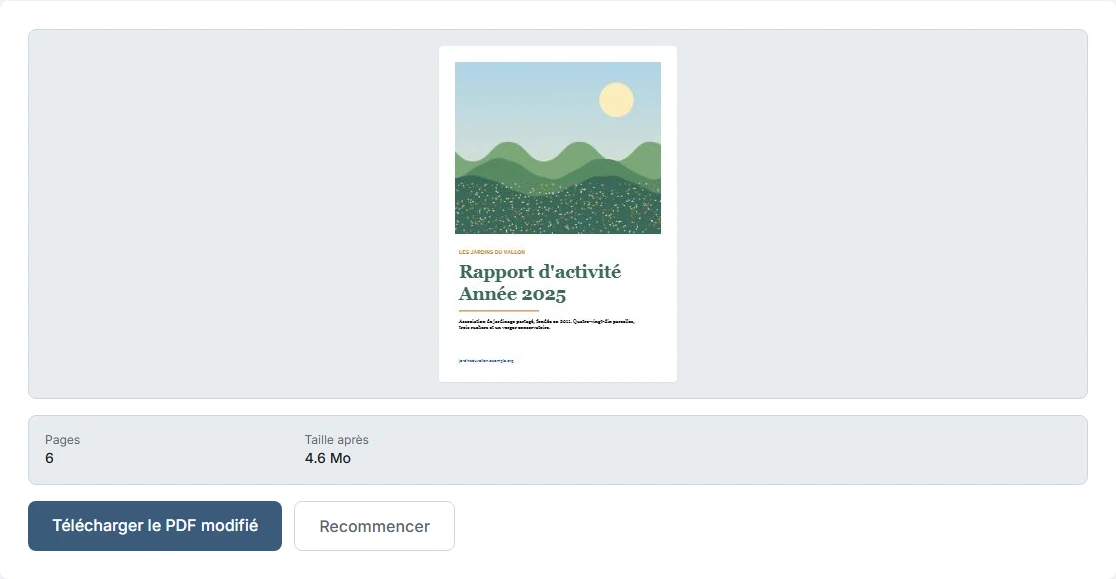
Een bijlage, een omslag of een reeks presentatiefoto's hoeft soms niet mee. Voer bij Pagina's verwijderen de te verwijderen nummers in, bijvoorbeeld 2,4,6,8. Het verslag gaat van 10 naar 6 pagina's en van 7,9 MB naar 4,6 MB, 42 % minder, zonder de resterende pagina's aan te raken. Het oorspronkelijke bestand wordt niet gewijzigd.
De afbeeldingen lichter maken
Op de zes resterende pagina's geeft PDF comprimeren 0,2 MB op het niveau Laag, 0,5 MB op het niveau Gemiddeld en 2,2 MB op het niveau Hoog. De tekst en de links blijven actief. De gids Het compressieniveau van een pdf kiezen legt uit wat elk niveau op het scherm verandert.
| Stap | Pagina's | Gewicht |
|---|---|---|
| Oorspronkelijk bestand | 10 | 7,9 MB |
| Na het verwijderen van 4 pagina's | 6 | 4,6 MB |
| Daarna compressie Laag | 6 | 0,2 MB |
| Daarna compressie Gemiddeld | 6 | 0,5 MB |
| Daarna compressie Hoog | 6 | 2,2 MB |
In twee verzendingen splitsen
Als het bestand nog te groot is, scheidt Pdf splitsen het in meerdere bestanden. Als u 1-5,6-10 invoert, krijgt u twee pdf's in een ZIP-archief: pagina 1 tot 5 wegen 3,7 MB, pagina 6 tot 10 wegen 4,3 MB. Elk deel is een volledige pdf die op zichzelf kan worden geopend.
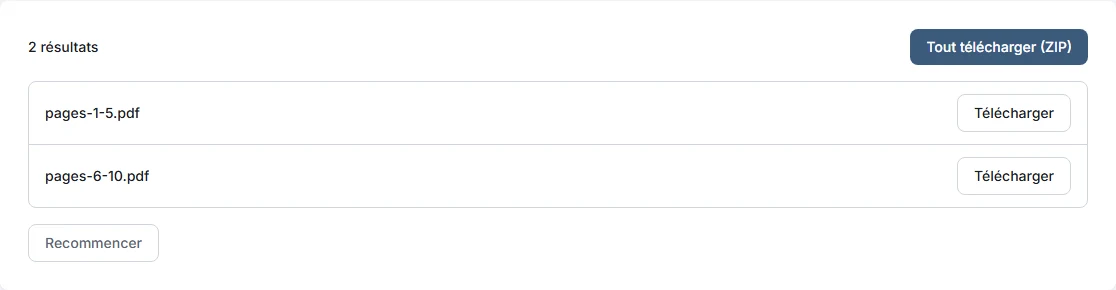
Het totaal, 8,0 MB, blijft dicht bij het origineel: knippen verkleint niets, het verdeelt het gewicht. Nummer de twee berichten en zeg de persoon in welke volgorde hij ze moet lezen.
Voor welke maildiensten
Gmail en Outlook.com weigeren berichten boven 25 MB, gecodeerde bijlage inbegrepen. De mailbox van de ontvanger kan een lagere limiet hebben.
Controleren voordat u verstuurt
- Bekijk het gewicht van het bestand in uw map. Om na het coderen onder 25 MB te blijven, mikt u op minder dan 18 MB per bericht.
- Open de verkregen pdf en loop alle pagina's door: scherpe foto's, leesbare tekst.
- Klik op een link, als die er is.
- Tel de pagina's.
- Bewaar het origineel.
Veelgestelde vragen
- Wat is de limiet van een Gmail-bijlage?
- 25 MB bij verzenden vanaf een persoonlijk account. Daarboven vervangt Gmail de bijlage door een Drive-link.
- Waarom wordt een pdf van 20 MB geweigerd?
- Een bijlage wordt voor e-mail gecodeerd, waardoor ze ongeveer een derde groter wordt. Mik op minder dan 18 MB per bericht.
- Wat als de pdf nog te groot is?
- Verwijder de onnodige pagina's, maak de afbeeldingen lichter en splits het document dan in meerdere verzendingen.
- Verkleint het splitsen van een pdf zijn gewicht?
- Nee, het verdeelt het gewicht over meerdere bestanden.