
De achtergrond van een foto verwijderen, wat werkt en wat weerstand biedt
Gepubliceerd op · Bijgewerkt op 2 min leestijd
De achtergrond van een foto verwijderen, wat uitknippen heet, laat het onderwerp alleen over op een transparante achtergrond: een product voor een winkel, een portret voor een document, een voorwerp om op een andere scène te plaatsen. Het hulpmiddel geeft heel goede resultaten als het onderwerp scherp is en contrasteert met zijn omgeving, en kwetsbaardere resultaten in enkele situaties die het goed is te kennen.
Wat het hulpmiddel doet
Het vindt het hoofdonderwerp en geeft een PNG-afbeelding met een transparante achtergrond terug. De verwerking gebeurt op uw apparaat, zonder dat de foto ergens heen wordt gestuurd. Bij het eerste gebruik wordt het uitknipmodel, ongeveer 170 MB, in meerdere stukken gedownload, wat even duurt; de browser bewaart het daarna. Eenmaal klaar duurt het een paar seconden per foto, afhankelijk van de kracht van het apparaat.
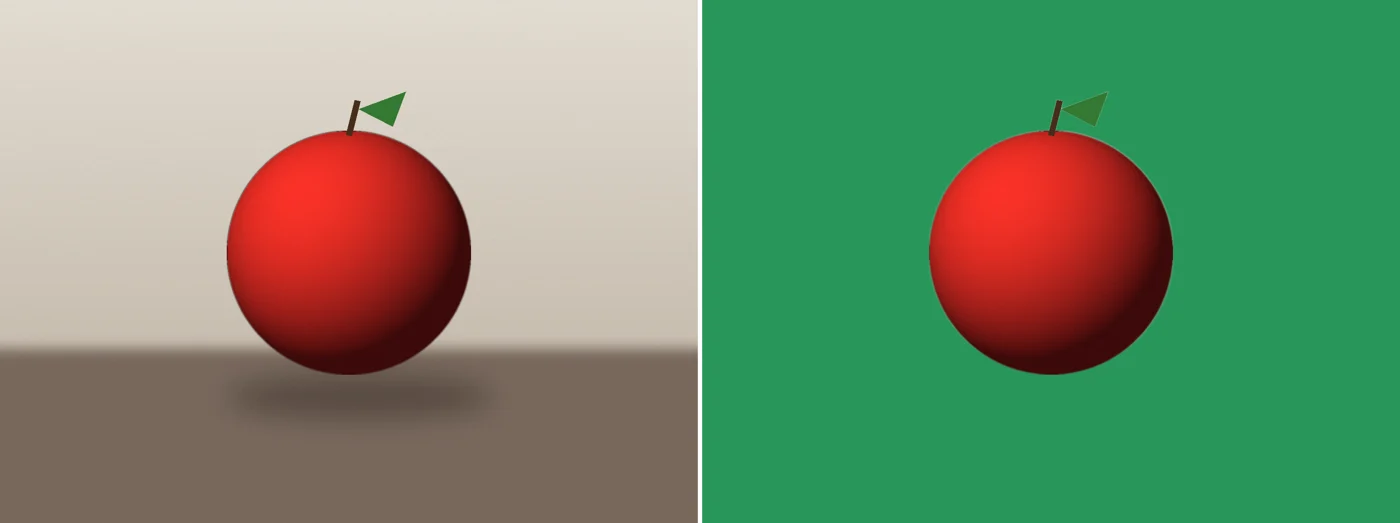
Wat goed werkt
Een schoen gefotografeerd op een witte achtergrond, een kat op sneeuw, een bloem op een donkere achtergrond: onderwerpen die goed van hun omgeving gescheiden zijn, worden netjes uitgeknipt, met scherpe randen.
Wat weerstand biedt
- Heel fijne delen: bij een bloem kan de steel samen met de achtergrond verdwijnen.
- Een donker onderwerp op een donkere achtergrond: bij een horloge op zwart kan een deel van de band verloren gaan.
- Vacht en wazige randen: een kat behoudt soms een licht halo rond haar vacht.
- Voorwerpen die het onderwerp raken: bij een zittend persoon kan een stuk van de fauteuil om hen heen blijven staan.
De foto voorbereiden
Voor een schoner resultaat zorgt u voor de opname: gelijkmatige verlichting, een achtergrond die duidelijk van het onderwerp verschilt, een strakke uitsnede rond het onderwerp. Probeer het resultaat na het verwijderen van de achtergrond op een lichte en daarna op een donkere achtergrond, om te zien of er randen zichtbaar blijven.
Waarvoor het dient
Een productfoto voor een winkel, een portret om in een document te zetten, een logo dat uit een witte achtergrond is geknipt, of een voorwerp om op een andere scène te plaatsen: uitknippen geeft een transparante PNG die klaar is om te hergebruiken.
Het resultaat controleren
- Plaats de PNG op de gewenste achtergrond.
- Zoom in op de randen, vooral rond vacht en fijne delen.
- Bewaar de oorspronkelijke foto.
Veelgestelde vragen
- Wordt mijn foto naar een server gestuurd om de achtergrond te verwijderen?
- Nee. De verwerking gebeurt op uw apparaat. Bij het eerste gebruik wordt een model van ongeveer 170 MB gedownload, daarna bewaart de browser het.
- Welke resultaten kunt u verwachten bij vacht of een fijne steel?
- Dit zijn de kwetsbaarste gevallen: een steel kan verdwijnen, vacht kan een lichte rand behouden. Probeer het resultaat op een lichte en daarna op een donkere achtergrond.
- Hoe krijgt u een schonere uitknipping?
- Gelijkmatige verlichting, een achtergrond die duidelijk van het onderwerp verschilt en een strakke uitsnede verbeteren het resultaat.
- Waarom is het verkregen bestand een PNG?
- PNG ondersteunt transparantie, JPG niet.