
Quitar el fondo de una foto, lo que funciona y lo que se resiste
Publicado el · Actualizado el 2 min de lectura
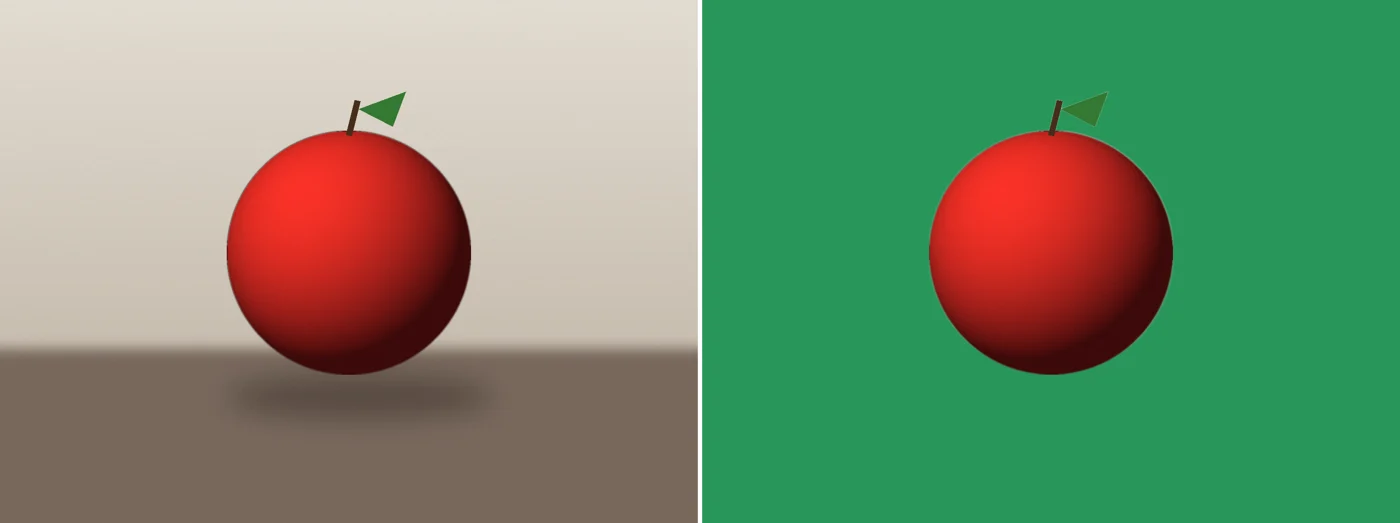
Quitar el fondo de una foto, lo que se llama recortar, deja el sujeto solo sobre un fondo transparente: un producto para una tienda, un retrato para un documento, un objeto para colocar en otra escena. La herramienta da muy buenos resultados cuando el sujeto es nítido y contrasta con lo que lo rodea, y resultados más frágiles en algunas situaciones que conviene conocer.
Qué hace la herramienta
Localiza el sujeto principal y devuelve una imagen PNG con el fondo transparente. El procesamiento se hace en su dispositivo, sin enviar la foto. En el primer uso, el modelo de recorte, de unos 170 MB, se descarga en varios trozos, lo que lleva un rato; después el navegador lo conserva. Una vez listo, hacen falta unos segundos por foto según la potencia del dispositivo.
Lo que funciona bien
Un zapato fotografiado sobre fondo blanco, un gato sobre la nieve, una flor sobre un fondo oscuro: los sujetos bien separados de su fondo se recortan limpiamente, con bordes nítidos.
Lo que se resiste
- Las partes muy finas: en una flor, el tallo puede desaparecer con el fondo.
- Un sujeto oscuro sobre un fondo oscuro: en un reloj puesto sobre negro, puede perderse parte de la correa.
- Los pelos y los bordes difusos: un gato conserva a veces un ligero halo claro alrededor del pelaje.
- Los objetos que tocan el sujeto: en una persona sentada, un trozo del sillón puede quedar a su alrededor.
Preparar la foto
Para un resultado más limpio, cuide la toma: una iluminación uniforme, un fondo que se distinga claramente del sujeto, un encuadre ceñido alrededor del sujeto. Una vez quitado el fondo, pruebe el resultado sobre un fondo claro y luego sobre uno oscuro, para ver si quedan bordes visibles.
Para qué usos
Una foto de producto para una tienda, un retrato para integrar en un documento, un logotipo recortado de un fondo blanco o un objeto para colocar en otra escena: el recorte da un PNG transparente listo para reutilizar.
Comprobar el resultado
- Coloque el PNG sobre el fondo que quiera.
- Amplíe los bordes, sobre todo alrededor de los pelos y las partes finas.
- Conserve la foto original.
Preguntas frecuentes
- ¿Se envía mi foto a un servidor para quitar el fondo?
- No. El procesamiento se hace en su dispositivo. En el primer uso se descarga un modelo de unos 170 MB y después el navegador lo conserva.
- ¿Qué resultados esperar con un pelo o un tallo fino?
- Son los casos más frágiles: un tallo puede desaparecer y el pelaje puede conservar un ligero halo. Pruebe el resultado sobre un fondo claro y luego sobre uno oscuro.
- ¿Cómo conseguir un recorte más limpio?
- Una iluminación uniforme, un fondo que se distinga claramente del sujeto y un encuadre ceñido mejoran el resultado.
- ¿Por qué el archivo obtenido es un PNG?
- El PNG gestiona la transparencia, cosa que el JPG no hace.