
용량을 키우지 않고 비디오를 GIF로 바꾸기
게시일 · 업데이트 읽는 데 2분
GIF는 금세 수 메가바이트가 됩니다. 용량을 정하는 설정은 셋입니다. 너비, 초당 프레임 수, 길이. 가장 크게 작용하는 것은 너비입니다.
테스트 비디오
테스트에는 16:9의 직접 만든 20초 비디오(14.7 MB)를 썼으며, 컬러 바, 타이머, 움직이는 선이 나옵니다. 설정을 비교하는 데 쓰는 것으로, 진짜 비디오는 다른 용량을 주지만 변화의 경향은 같습니다.
네 가지 설정
비디오를 GIF로는 네 가지 설정을 제공합니다.
| 설정 | 제공되는 범위 | 기본값 |
|---|---|---|
| 시작 | 비디오 안의 시작 시각 | 00:00:00 |
| 길이 | 초 단위 | 3 |
| 초당 프레임 수 | 5에서 30 | 10 |
| 너비 | 240에서 960픽셀 | 480 |
너비
길이 3초, 초당 10프레임에서 가장 작은 너비와 가장 큰 너비 사이에 용량은 아홉 배 넘게 늘어납니다.
| 너비 | 크기 | 결과 용량 |
|---|---|---|
| 240 px | 240 × 135 | 145 KB |
| 480 px | 480 × 270 | 407 KB |
| 720 px | 720 × 405 | 846 KB |
| 960 px | 960 × 540 | 1,3 MB |
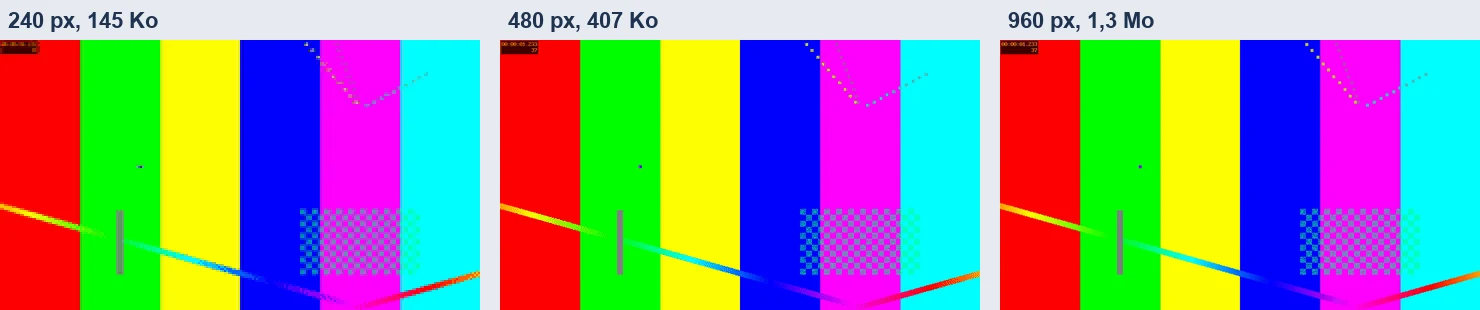
표시 크기가 같을 때 차이는 주로 세부에서 드러납니다. 예를 들어 왼쪽 위의 타이머는 480픽셀부터 읽힙니다.
초당 프레임 수
3초에 너비 480픽셀에서 초당 프레임 5가 늘 때마다 약 200 KB가 더해집니다.
| 초당 프레임 수 | GIF의 프레임 수 | 결과 용량 |
|---|---|---|
| 10 | 30 | 407 KB |
| 15 | 45 | 600 KB |
| 20 | 60 | 805 KB |
길이
480픽셀, 초당 10프레임에서 용량은 길이를 따릅니다.
| 길이 | 결과 용량 |
|---|---|
| 3초 | 407 KB |
| 5초 | 695 KB |
| 전체 비디오, 20초 | 2,8 MB |
요청한 길이가 비디오를 넘으면 GIF는 비디오의 끝에서 멈춥니다. 20초 비디오에 30초를 요청한 테스트는 200프레임, 즉 20초를 주었습니다.
무거운 설정
10초, 초당 15프레임, 너비 960픽셀에서 GIF는 6.6 MB입니다. 처리에는 9초가 걸렸고, 이 페이지의 모든 테스트는 3초에서 9초 사이였습니다.
모든 GIF의 공통점
결과 GIF는 끝없이 반복됩니다. 이 형식은 프레임당 256색으로 제한되어 비디오보다 덜 선명합니다. 길거나 세밀한 장면은 비디오가 더 가볍습니다.
가벼운 GIF를 목표로 하기
- 장면을 가능한 한 짧게 자릅니다. 공유하기 전에 비디오 자르기가 이 단계를 자세히 설명합니다.
- 초당 10프레임, 너비 480픽셀을 유지합니다. 테스트 비디오에서 3초에 407 KB입니다.
- 세밀한 부분을 읽을 수 있어야 할 때만 너비를 늘립니다.
- 장면 전체를 유지하려면 GIF로 변환하는 대신 보내기 전에 비디오 가볍게 하기로 비디오를 가볍게 합니다.
GIF 확인하기
- GIF를 열어 반복의 끝까지 봅니다.
- 가장 작은 글자가 읽히는지 확인합니다.
- 파일 탐색기에서 용량을 봅니다.