
把影片做成 GIF 而不讓檔案過大
發布於 · 更新於 閱讀約 1 分鐘
GIF 很快就會達到幾百萬位元組。三個設定決定大小:寬度、每秒幀數和時長。其中寬度的影響最大。
測試影片
測試使用一段自製的 20 秒影片,16:9,14.7 MB,内容是彩條、計時器和移動的線條。它用來比較各種設定;真實的影片會得到另外的大小,但變化的規律相同。
四個設定
影片轉 GIF 提供四個設定。
| 設定 | 可選範圍 | 預設值 |
|---|---|---|
| 開始 | 影片中的開始時間 | 00:00:00 |
| 時長 | 以秒為單位 | 3 |
| 每秒幀數 | 5 到 30 | 10 |
| 寬度 | 240 到 960 像素 | 480 |
寬度
時長為 3 秒、每秒 10 幀時,從最小寬度到最大寬度,大小增加到九倍多。
| 寬度 | 尺寸 | 得到的大小 |
|---|---|---|
| 240 px | 240 × 135 | 145 KB |
| 480 px | 480 × 270 | 407 KB |
| 720 px | 720 × 405 | 846 KB |
| 960 px | 960 × 540 | 1,3 MB |
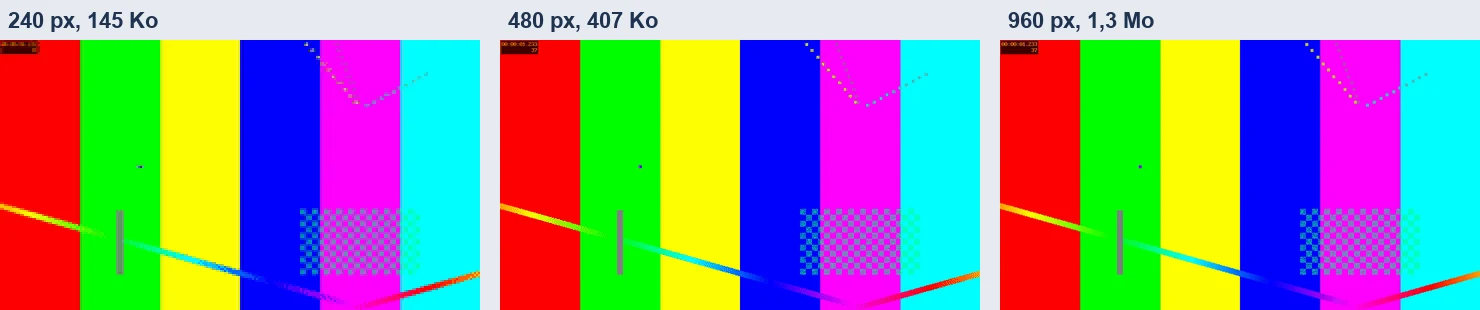
顯示大小相同時,差別主要體現在細節上,比如左上角的計時器,從 480 像素起就能讀清。
每秒幀數
3 秒、寬 480 像素時,每秒幀數每增加 5,大約增加 200 KB。
| 每秒幀數 | GIF 中的幀數 | 得到的大小 |
|---|---|---|
| 10 | 30 | 407 KB |
| 15 | 45 | 600 KB |
| 20 | 60 | 805 KB |
時長
480 像素、每秒 10 幀時,大小隨時長變化。
| 時長 | 得到的大小 |
|---|---|
| 3 秒 | 407 KB |
| 5 秒 | 695 KB |
| 整段影片,20 秒 | 2,8 MB |
當請求的時長超過影片時,GIF 會在影片結尾處停止:在 20 秒的影片上請求 30 秒,測試得到 200 幀,即 20 秒。
較重的設定
10 秒、每秒 15 幀、寬 960 像素時,GIF 為 6.6 MB。處理用了 9 秒;本頁所有測試的處理時間都在 3 到 9 秒之間。
所有 GIF 的共同點
產生的 GIF 會無限循環。這種格式每幀限制為 256 種顏色,所以不如影片清晰:對於較長或細節豐富的片段,影片更小。
得到較小的 GIF
檢查 GIF
- 開啟 GIF,看到循環結束。
- 檢查最小的文字是否可讀。
- 在檔案資源管理器中查看大小。