
把视频做成 GIF 而不让文件过大
发布于 · 更新于 阅读约 1 分钟
GIF 很快就会达到几兆字节。三个设置决定大小:宽度、每秒帧数和时长。其中宽度的影响最大。
测试视频
测试使用一段自制的 20 秒视频,16:9,14.7 MB,内容是彩条、计时器和移动的线条。它用来比较各种设置;真实的视频会得到另外的大小,但变化的规律相同。
四个设置
视频转 GIF 提供四个设置。
| 设置 | 可选范围 | 默认值 |
|---|---|---|
| 开始 | 视频中的开始时间 | 00:00:00 |
| 时长 | 以秒为单位 | 3 |
| 每秒帧数 | 5 到 30 | 10 |
| 宽度 | 240 到 960 像素 | 480 |
宽度
时长为 3 秒、每秒 10 帧时,从最小宽度到最大宽度,大小增加到九倍多。
| 宽度 | 尺寸 | 得到的大小 |
|---|---|---|
| 240 px | 240 × 135 | 145 KB |
| 480 px | 480 × 270 | 407 KB |
| 720 px | 720 × 405 | 846 KB |
| 960 px | 960 × 540 | 1,3 MB |
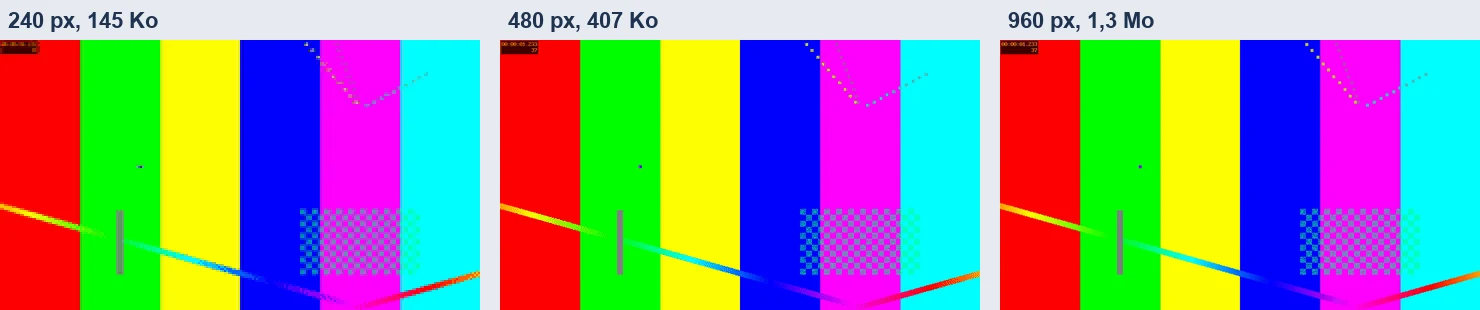
显示大小相同时,差别主要体现在细节上,比如左上角的计时器,从 480 像素起就能读清。
每秒帧数
3 秒、宽 480 像素时,每秒帧数每增加 5,大约增加 200 KB。
| 每秒帧数 | GIF 中的帧数 | 得到的大小 |
|---|---|---|
| 10 | 30 | 407 KB |
| 15 | 45 | 600 KB |
| 20 | 60 | 805 KB |
时长
480 像素、每秒 10 帧时,大小随时长变化。
| 时长 | 得到的大小 |
|---|---|
| 3 秒 | 407 KB |
| 5 秒 | 695 KB |
| 整段视频,20 秒 | 2,8 MB |
当请求的时长超过视频时,GIF 会在视频结尾处停止:在 20 秒的视频上请求 30 秒,测试得到 200 帧,即 20 秒。
较重的设置
10 秒、每秒 15 帧、宽 960 像素时,GIF 为 6.6 MB。处理用了 9 秒;本页所有测试的处理时间都在 3 到 9 秒之间。
所有 GIF 的共同点
生成的 GIF 会无限循环。这种格式每帧限制为 256 种颜色,所以不如视频清晰:对于较长或细节丰富的片段,视频更小。
得到较小的 GIF
检查 GIF
- 打开 GIF,看到循环结束。
- 检查最小的文字是否可读。
- 在文件资源管理器中查看大小。