
发送体积过大的 PDF 邮件
发布于 · 更新于 阅读约 1 分钟
Gmail 和 Outlook.com 会拒绝超过 25 MB 的邮件。PDF 太大时,按四步来:删除页面、压缩图片、必要时拆成两份,最后检查结果。
邮件服务接受多大
个人账户发送时,Gmail 接受 25 MB。超过后,它会移除附件,换成一个云端硬盘链接。Outlook.com 把整封邮件(包括正文)限制在 25 MB。
附件在邮件中要经过编码,大小会增加约三分之一:20 MB 的 PDF 就可能被拒绝。收件人的邮件服务的限制,也可能比您的更低。
文件里什么占空间
这些测试用的报告有十页,大小为 7.9 MB。九页带有照片,只有一页没有。这些图片决定了大小:一份五页、没有图片的文档只有 4.2 KB。减小任何东西之前,先找出带照片的页面。
去掉没被要求的内容
附录、封面或一组展示用的照片,有时不需要发出去。使用“删除 PDF 页面”,输入要删除的页码,比如 2,4,6,8。报告从 10 页变成 6 页,从 7.9 MB 变成 4.6 MB,减少 42%,保留下来的页面完全没有改动。原始文件不会被修改。
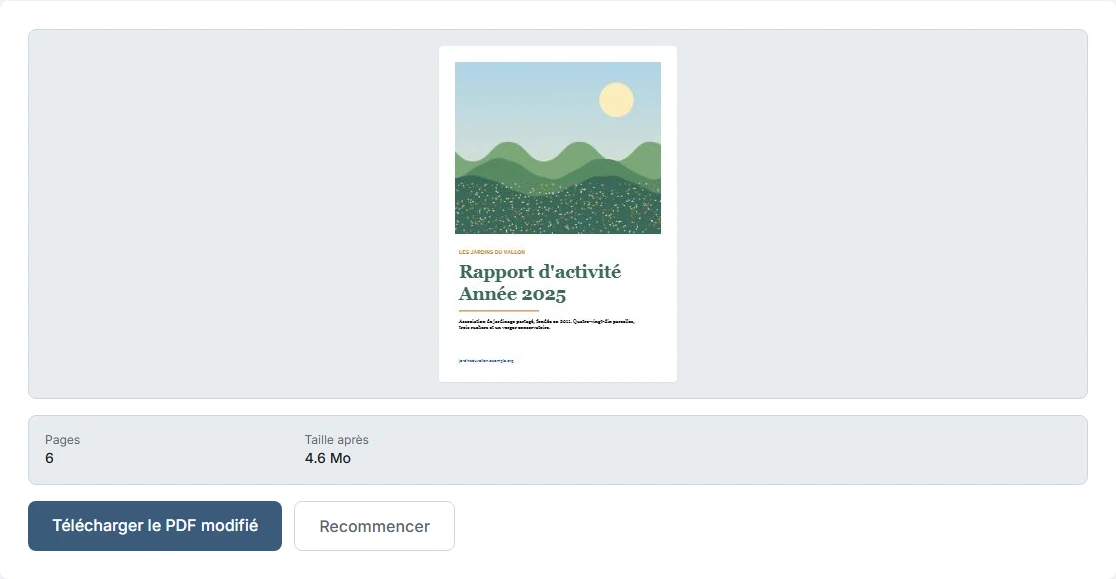
压缩图片
对剩下的六页,压缩 PDF 在“低”级别得到 0.2 MB,在“中”级别得到 0.5 MB,在“高”级别得到 2.2 MB。文字和链接仍然有效。指南 如何选择 PDF 的压缩级别 说明了每个级别在屏幕上改变什么。
| 步骤 | 页数 | 大小 |
|---|---|---|
| 原始文件 | 10 | 7,9 MB |
| 删除 4 页之后 | 6 | 4,6 MB |
| 再用低压缩 | 6 | 0,2 MB |
| 再用中压缩 | 6 | 0,5 MB |
| 再用高压缩 | 6 | 2,2 MB |
拆成两次发送
如果文件仍然太大,“拆分 PDF”会把它分成几个文件。输入 1-5,6-10,得到 ZIP 压缩包里的两个 PDF:第 1 到 5 页为 3.7 MB,第 6 到 10 页为 4.3 MB。每一部分都是完整的 PDF,可以单独下载。
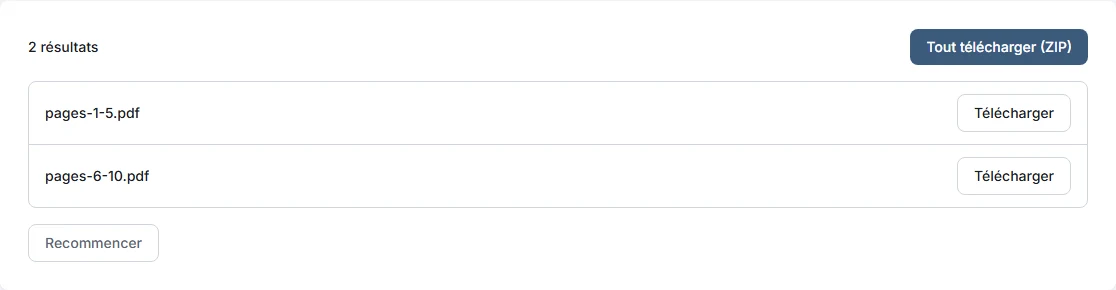
总大小 8.0 MB,与原文件接近:拆分不会减小大小,只是把大小分摊开来。请给两封邮件编号,并告诉对方阅读的顺序。
发送前检查
- 在文件夹里查看文件的大小。要让编码后仍低于 25 MB,每封邮件请控制在 18 MB 以内。
- 打开得到的 PDF,浏览所有页面:照片清晰,文字可读。
- 如果有链接,点一下试试。
- 数一数页数。
- 保留原始文件。