
ส่ง PDF ที่ใหญ่เกินไปทางอีเมล
เผยแพร่เมื่อ · อัปเดตเมื่อ อ่าน 1 นาที
Gmail และ Outlook.com ปฏิเสธข้อความที่เกิน 25 MB เมื่อ PDF ใหญ่เกินไป มีสี่ขั้นตอน คือลบหน้า ทำให้รูปภาพเบาลง แบ่งสองส่วนหากจำเป็น แล้วตรวจสอบผลลัพธ์
บริการอีเมลรับอะไร
Gmail รับ 25 MB เมื่อส่งจากบัญชีส่วนตัว เกินกว่านั้นจะนำไฟล์แนบออกและแทนที่ด้วยลิงก์ Drive Outlook.com จำกัดทั้งข้อความที่ 25 MB รวมข้อความตัวอักษร
ไฟล์แนบถูกเข้ารหัสสำหรับอีเมล ซึ่งทำให้ใหญ่ขึ้นประมาณหนึ่งในสาม PDF ขนาด 20 MB ก็อาจถูกปฏิเสธแล้ว บริการอีเมลของผู้รับอาจมีขีดจำกัดต่ำกว่าของคุณด้วย
อะไรทำให้ไฟล์หนัก
รายงานที่ใช้ในการทดสอบนี้มีสิบหน้าและหนัก 7.9 MB เก้าหน้ามีรูปถ่าย มีเพียงหนึ่งหน้าที่ไม่มี รูปภาพเหล่านี้เองที่ทำให้หนัก เอกสารห้าหน้าที่ไม่มีรูปภาพหนักเพียง 4.2 KB ก่อนลดอะไร ให้หาหน้าที่มีรูปถ่าย
ลบสิ่งที่ไม่มีใครขอ
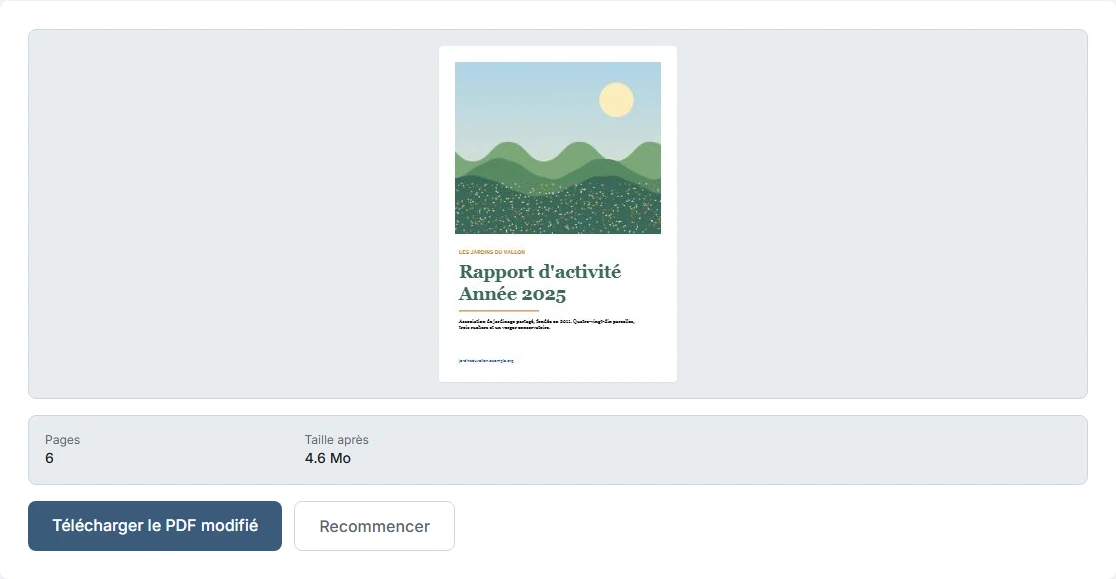
ภาคผนวก หน้าปก หรือชุดรูปถ่ายประกอบการนำเสนอบางครั้งไม่จำเป็นต้องส่ง ด้วยลบหน้า PDF ให้ป้อนหมายเลขหน้าที่จะลบ เช่น 2,4,6,8 รายงานลดจาก 10 เหลือ 6 หน้า และจาก 7.9 MB เหลือ 4.6 MB ลดลง 42% โดยไม่แตะหน้าที่เหลือ ไฟล์ต้นฉบับไม่ถูกแก้ไข
ทำให้รูปภาพเบาลง
บนหกหน้าที่เหลือ บีบอัด PDF ให้ 0.2 MB ที่ระดับต่ำ 0.5 MB ที่ระดับปานกลาง และ 2.2 MB ที่ระดับสูง ข้อความและลิงก์ยังใช้งานได้ คู่มือ เลือกระดับการบีบอัดของไฟล์ PDF อธิบายว่าแต่ละระดับเปลี่ยนอะไรบนหน้าจอ
| ขั้นตอน | หน้า | ขนาด |
|---|---|---|
| ไฟล์ต้นฉบับ | 10 | 7,9 MB |
| หลังลบ 4 หน้า | 6 | 4,6 MB |
| จากนั้นบีบอัดระดับต่ำ | 6 | 0,2 MB |
| จากนั้นบีบอัดระดับปานกลาง | 6 | 0,5 MB |
| จากนั้นบีบอัดระดับสูง | 6 | 2,2 MB |
แบ่งส่งสองครั้ง
หากไฟล์ยังใหญ่เกิน แบ่ง PDF แยกเป็นหลายไฟล์ เมื่อป้อน 1-5,6-10 คุณได้ PDF สองไฟล์ในไฟล์ ZIP หน้า 1 ถึง 5 หนัก 3.7 MB หน้า 6 ถึง 10 หนัก 4.3 MB แต่ละส่วนเป็น PDF สมบูรณ์ที่ดาวน์โหลดแยกได้
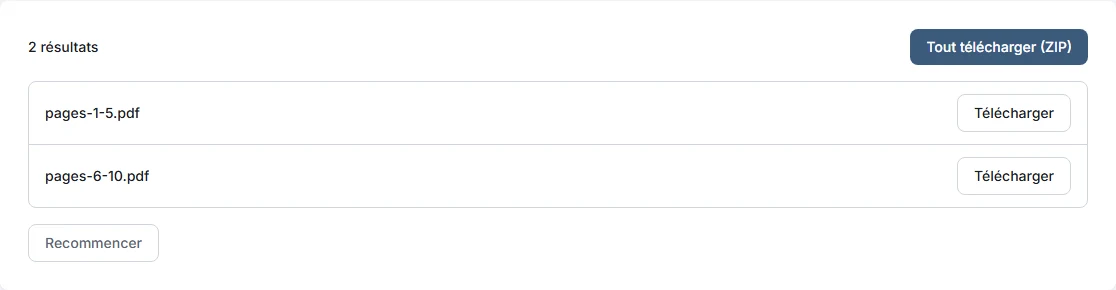
ผลรวม 8.0 MB ใกล้เคียงต้นฉบับ การตัดไม่ได้ลดอะไร เพียงกระจายน้ำหนัก ให้ใส่เลขลำดับในสองข้อความและบอกผู้รับว่าให้อ่านตามลำดับใด
ตรวจสอบก่อนส่ง
- ดูขนาดไฟล์ในโฟลเดอร์ของคุณ เพื่อให้ไม่เกิน 25 MB หลังเข้ารหัส ควรตั้งเป้าให้น้อยกว่า 18 MB ต่อข้อความ
- เปิด PDF ผลลัพธ์และเลื่อนดูทุกหน้า รูปถ่ายคมชัด ข้อความอ่านได้
- คลิกลิงก์หากมี
- นับจำนวนหน้า
- เก็บต้นฉบับไว้