
Как превратить видео в GIF и не сделать его огромным
Опубликовано · Обновлено 3 мин чтения
GIF это короткое анимированное изображение, повторяющееся по кругу, очень удобное, чтобы показать жест или реакцию. Но он быстро весит несколько мегабайт. Его вес определяют три настройки: ширина, число кадров в секунду и длительность. Ширина весит больше всего.
Четыре настройки
Создать GIF из видео предлагает четыре настройки.
| Настройка | Предлагаемый диапазон | Значение по умолчанию |
|---|---|---|
| Начало | Момент начала в видео | 00:00:00 |
| Длительность | В секундах | 3 |
| Кадры в секунду | От 5 до 30 | 10 |
| Ширина | От 240 до 960 пикселей | 480 |
Ширина
Для длительности 3 секунды и 10 кадров в секунду вес умножается более чем на девять между наименьшей и наибольшей шириной.
| Ширина | Размеры | Полученный вес |
|---|---|---|
| 240 px | 240 × 135 | 145 KB |
| 480 px | 480 × 270 | 407 KB |
| 720 px | 720 × 405 | 846 KB |
| 960 px | 960 × 540 | 1,3 MB |
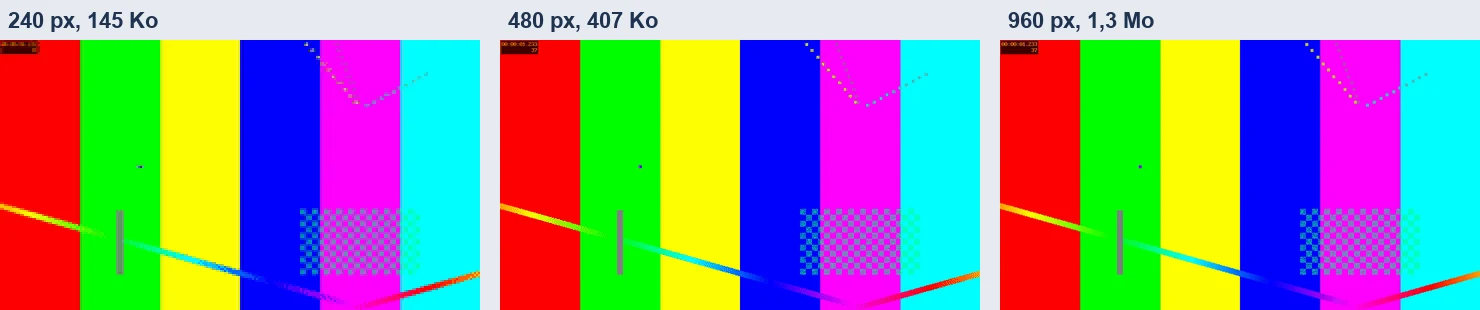
При одинаковом размере показа разница видна прежде всего на мелких деталях, например на мелком тексте, читаемом начиная с 480 пикселей.
Кадры в секунду
GIF это серия неподвижных кадров. Чем их больше в секунду, тем плавнее движение и тем тяжелее файл. При 3 секундах и ширине 480 пикселей каждая ступень в 5 кадров в секунду добавляет около 200 КБ.
| Кадры в секунду | Кадры в GIF | Полученный вес |
|---|---|---|
| 10 | 30 | 407 KB |
| 15 | 45 | 600 KB |
| 20 | 60 | 805 KB |
Продолжительность
При 480 пикселях и 10 кадрах в секунду вес следует за длительностью.
| Длительность | Полученный вес |
|---|---|
| 3 секунды | 407 KB |
| 5 секунд | 695 KB |
| Всё видео, 20 секунд | 2,8 MB |
Если запрошенная длительность выходит за видео, GIF останавливается в конце видео: при запросе 30 секунд для видео в 20 секунд вы получите 20 секунд анимации.
Тяжёлая настройка
При 10 секундах, 15 кадрах в секунду и ширине 960 пикселей GIF весит около 6,6 МБ. Обработка занимает несколько секунд, от 3 до 9 в зависимости от настроек.
Что общего у всех GIF
Полученные GIF повторяются бесконечно. Формат ограничен 256 цветами на изображение, поэтому он менее чёткий, чем видео: для длинной или детальной последовательности видео легче.
Как получить лёгкий GIF
- Обрежьте последовательность как можно короче: Обрезка видео перед публикацией описывает это действие.
- Оставьте 10 кадров в секунду и ширину 480 пикселей, около 400 КБ на 3 секунды.
- Увеличивайте ширину, только если мелкая деталь должна остаться читаемой.
- Чтобы сохранить всю последовательность, облегчите видео с помощью Как уменьшить размер видео перед отправкой, вместо того чтобы превращать его в GIF.
Для каких целей
Реакция для беседы, демонстрация на несколько секунд в статье, короткая анимация для сайта: GIF повторяется без звука, но быстро становится тяжёлым.
Проверка GIF
- Откройте GIF и посмотрите его до конца цикла.
- Проверьте читаемость самого мелкого текста.
- Посмотрите вес в проводнике.
Часто задаваемые вопросы
- Как сделать лёгкий GIF?
- Держите последовательность короткой, 10 кадров в секунду и ширину 480 пикселей: около 400 КБ на 3 секунды.
- Какая настройка весит больше всего?
- Ширина: вес умножается более чем на девять между 240 и 960 пикселями.
- Почему мой GIF менее чёткий, чем видео?
- Формат ограничен 256 цветами на изображение. Для длинной или детальной последовательности видео легче.
- Можно ли сделать GIF из всего видео?
- Да, запросив всю длительность: около 2,8 МБ на 20 секунд при 480 пикселях и 10 кадрах в секунду.