
Ta bort bakgrunden i ett foto, vad som fungerar och vad som är svårt
Publicerad · Uppdaterad 1 min läsning
Att ta bort bakgrunden ger mycket bra resultat på ett skarpt, kontrastrikt motiv, och skörare resultat på tunna delar, bakgrunder nära motivet och föremål som rör vid varandra.
Vad verktyget gör
Verktyget upptäcker huvudmotivet och returnerar en transparent PNG. Bearbetningen sker på enheten. Vid första användningen laddas friläggningsmodellen, cirka 170 MB, ned i nio delar. På testdatorn tar ett foto ungefär sex sekunder.
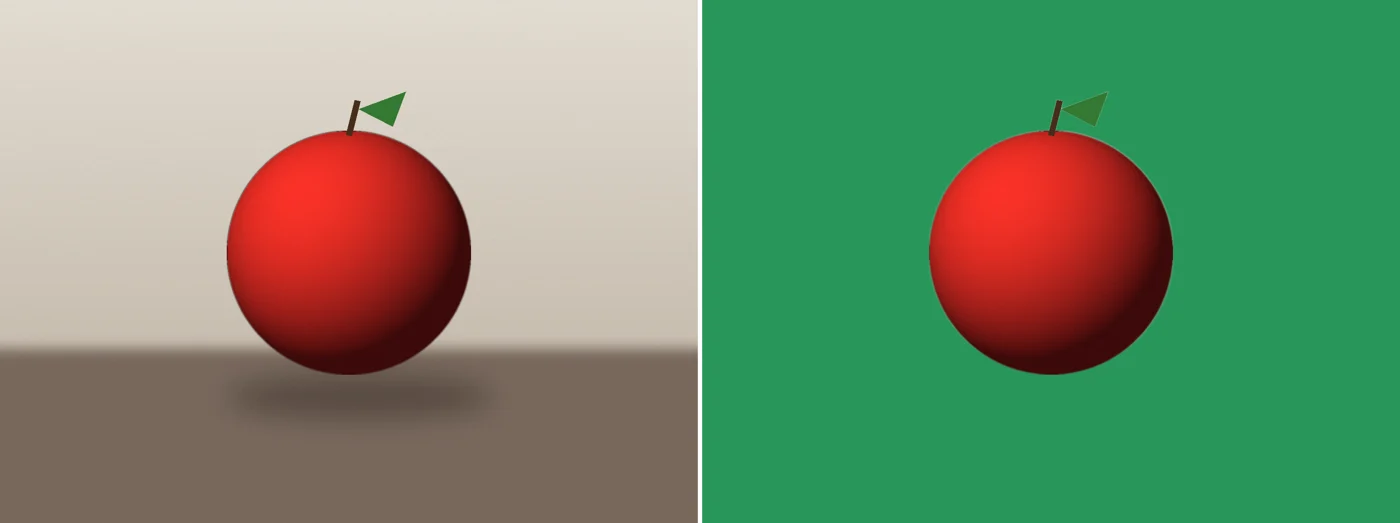
Vad som fungerar bra
En sko fotograferad på vit bakgrund och en katt i snö friläggs rent. Det gör även en blomma på mörk bakgrund, vad gäller själva blomman.
Vad som är svårt
- Mycket tunna delar: på blomman försvann stjälken tillsammans med bakgrunden.
- Ett mörkt motiv på mörk bakgrund: på en klocka som ligger på svart bakgrund går en del av armbandet förlorad.
- Hår och mjuka kanter: katten behåller en svag ljus gloria runt pälsen.
- Föremål som rör vid motivet: på en sittande person blir en bit av fåtöljen kvar runt personen.
Förbereda fotot
Jämn belysning, en bakgrund som skiljer sig från motivet, tät beskärning runt motivet. Testa resultatet på en ljus och sedan på en mörk bakgrund för att se kanterna.
Kontroll
- Lägg PNG-filen på den bakgrund du vill ha.
- Zooma in på kanterna, särskilt runt hår och tunna delar.
- Behåll det ursprungliga fotot.