
Menghapus latar belakang foto, apa yang berhasil dan apa yang sulit
Dipublikasikan · Diperbarui 1 menit baca
Penghapusan latar belakang memberikan hasil yang sangat baik pada subjek yang tajam dan kontras, dan hasil yang lebih rapuh pada bagian halus, latar yang dekat dengan subjek, dan benda yang bersentuhan.
Apa yang dilakukan alat ini
Alat ini mendeteksi subjek utama dan mengembalikan PNG transparan. Pemrosesan berlangsung di perangkat. Pada penggunaan pertama, model pemotong sekitar 170 MB diunduh dalam sembilan bagian. Pada komputer uji, satu foto memakan sekitar enam detik.
Yang berjalan baik
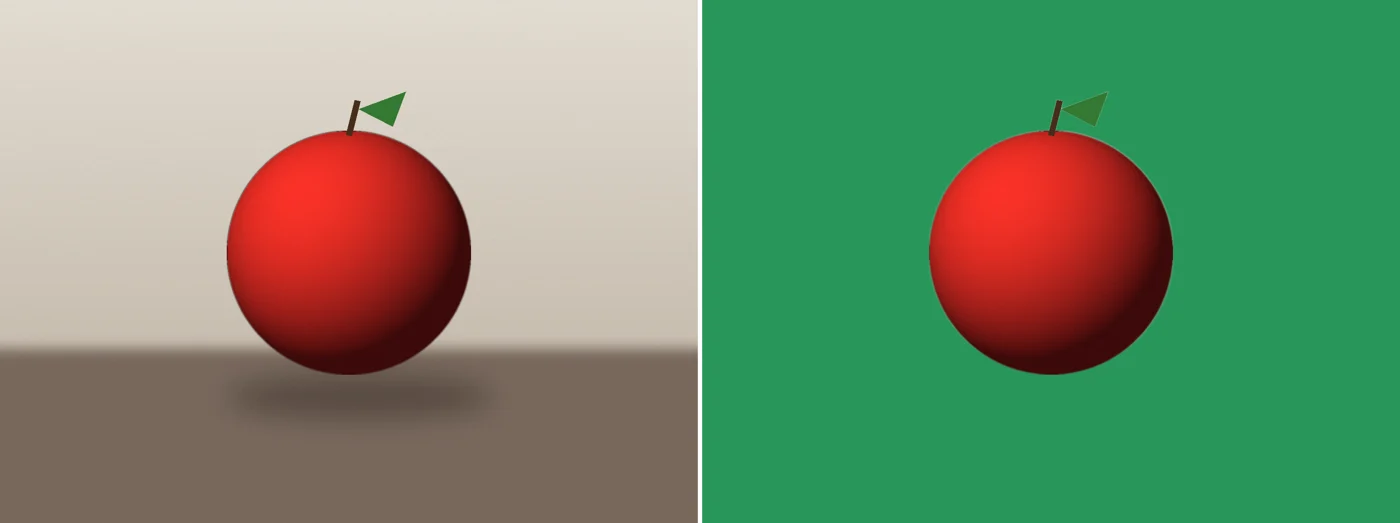
Sepatu yang difoto di atas latar putih dan kucing di atas salju terpotong bersih. Begitu pula bunga di atas latar gelap, untuk bunganya sendiri.
Yang sulit
- Bagian yang sangat halus: pada bunga, tangkainya hilang bersama latarnya.
- Subjek gelap di atas latar gelap: pada jam tangan yang diletakkan di atas latar hitam, sebagian tali hilang.
- Rambut dan tepi yang lembut: kucing masih menyisakan lingkaran cahaya tipis di sekeliling bulunya.
- Benda yang menyentuh subjek: pada orang yang duduk, sepotong kursi berlengan tetap berada di sekelilingnya.
Menyiapkan foto
Pencahayaan merata, latar yang berbeda dari subjek, pembingkaian rapat di sekitar subjek. Uji hasilnya pada latar terang lalu pada latar gelap untuk melihat tepinya.
Periksa
- Tempatkan PNG di atas latar yang Anda inginkan.
- Perbesar tepinya, terutama di sekitar rambut dan bagian halus.
- Simpan foto aslinya.