
Créer un QR code qui se scanne du premier coup
Publié le · Mis à jour le 3 min de lecture
Un QR code qui refuse de se scanner est le plus souvent un code mal réglé, pas un téléphone défaillant. Quatre choses décident de sa lisibilité : un contenu court, un fort contraste, une taille suffisante et un niveau de correction adapté. Les connaître évite de découvrir le problème une fois le code imprimé sur mille flyers.
Ce que règle l’outil
Le contenu peut être un texte, une adresse de site, un réseau Wi-Fi, un courriel, un numéro de téléphone ou une carte de visite. La taille va de 128 à 1 024 pixels, avec 512 par défaut. La marge autour du code va de 0 à 64 pixels, et vous choisissez les deux couleurs. Quatre niveaux de correction d’erreur sont proposés : L, M, Q et H.
Un contenu court donne un code plus simple
Un QR code est une grille de petits carrés, les modules. Plus le contenu est long, plus la grille est grande. Une adresse de 36 caractères donne, au niveau L, un code de 29 par 29 modules. Une adresse de 140 caractères donne 49 par 49 modules : plus de carrés, donc des carrés plus petits à taille égale, et un code plus difficile à lire. Raccourcissez le contenu quand c’est possible, par exemple avec une adresse plus courte.
Le niveau de correction
La correction d’erreur permet au code de rester lisible même abîmé, sali ou partiellement masqué. Plus le niveau monte, plus le code supporte de dégâts, et plus il grossit. Pour la même adresse de 36 caractères, le niveau H donne 37 par 37 modules au lieu de 29 par 29. Pour celle de 140 caractères, il donne 61 par 61 au lieu de 49 par 49. Choisissez L pour un affichage propre sur écran, et H ou Q pour un support exposé aux frottements ou aux rayures.
Le contraste
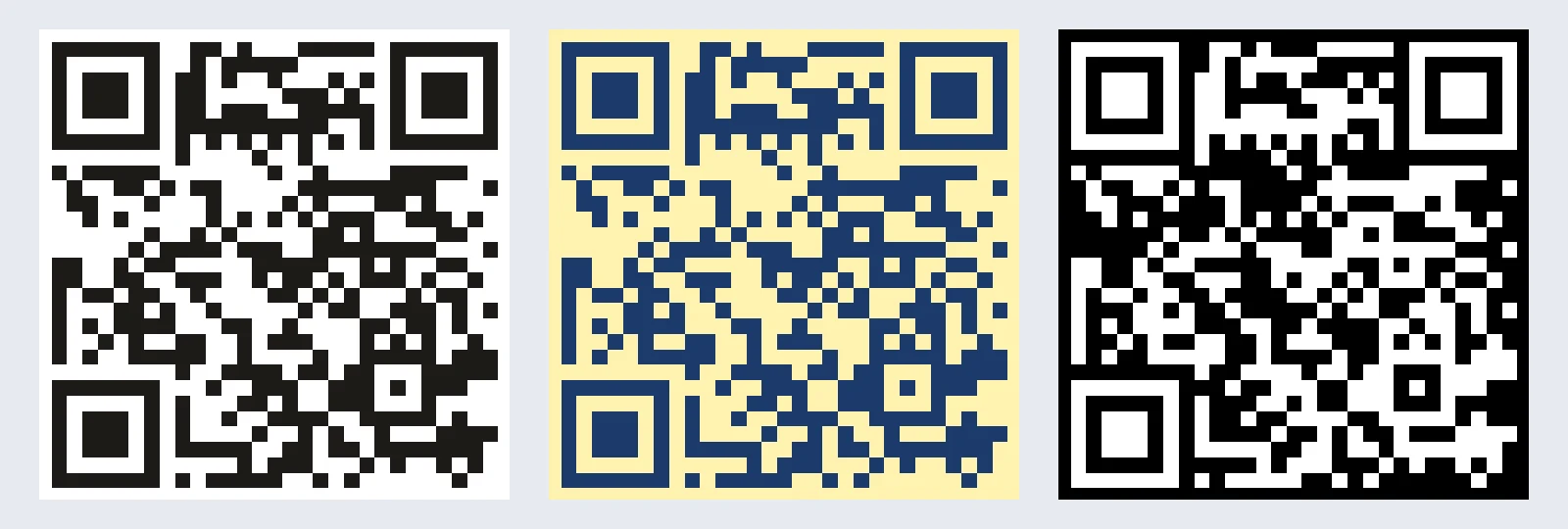
Un lecteur distingue le code du fond grâce à leur différence de luminosité. L’outil refuse un contraste inférieur à 4,5 pour 1 et affiche « Le contraste entre le code et le fond est insuffisant pour une lecture fiable ». Un code bleu foncé sur un fond jaune clair se lit sans difficulté. Un code blanc sur fond noir, en revanche, n’est pas lu par tous les lecteurs : beaucoup attendent un code sombre sur fond clair.
La taille
À 128 pixels, le code de 29 modules a des carrés d’environ 4 pixels, et celui de 49 modules des carrés d’environ 2,6 pixels. Un lecteur sur ordinateur les lit encore, mais un téléphone ou une impression de mauvaise qualité sera moins tolérant. Plus le contenu est long, plus il faut agrandir le code.
Pour quels supports
Une affiche, une carte de visite, un menu, un badge ou un écran : la taille, le contraste et le niveau de correction à choisir dépendent de l’endroit et de la distance de lecture.
Vérifier avant de diffuser
- Scannez le code avec deux téléphones différents.
- Imprimez-le à la taille réelle si c’est pour du papier, puis scannez la page imprimée.
- Contrôlez l’adresse affichée après le scan.
Questions fréquentes
- Pourquoi mon QR code ne se scanne-t-il pas ?
- Les causes les plus fréquentes sont un contenu trop long, un contraste insuffisant, une taille trop petite ou un code blanc sur fond noir, que beaucoup de lecteurs ne lisent pas.
- Quel niveau de correction choisir ?
- L pour un affichage propre sur écran, H ou Q pour un support exposé aux frottements ou aux rayures. Plus le niveau monte, plus le code grossit.
- Quel contraste est exigé ?
- L’outil refuse un contraste inférieur à 4,5 pour 1 entre le code et le fond.
- Comment rendre un QR code plus simple ?
- Raccourcissez le contenu, par exemple avec une adresse plus courte : moins de contenu donne moins de carrés, donc des carrés plus grands.