
如何選擇 PDF 的壓縮等級
發布於 · 更新於 閱讀約 1 分鐘
「壓縮 PDF」工具提供三個等級。對同一個檔案,它們得到的大小差異很大,而最小的那個不一定是您需要的。
等級改變了什麼
等級決定文件中照片與影像保留多少細節。文字、連結與圖形不會被更動。工具提供三個預設:低(最小尺寸)、中(平衡)與高(最高品質),另有一個 10 到 100 的品質滑桿。處理在瀏覽器中進行,檔案最大可達 100 MB。
同一份報告,三個等級
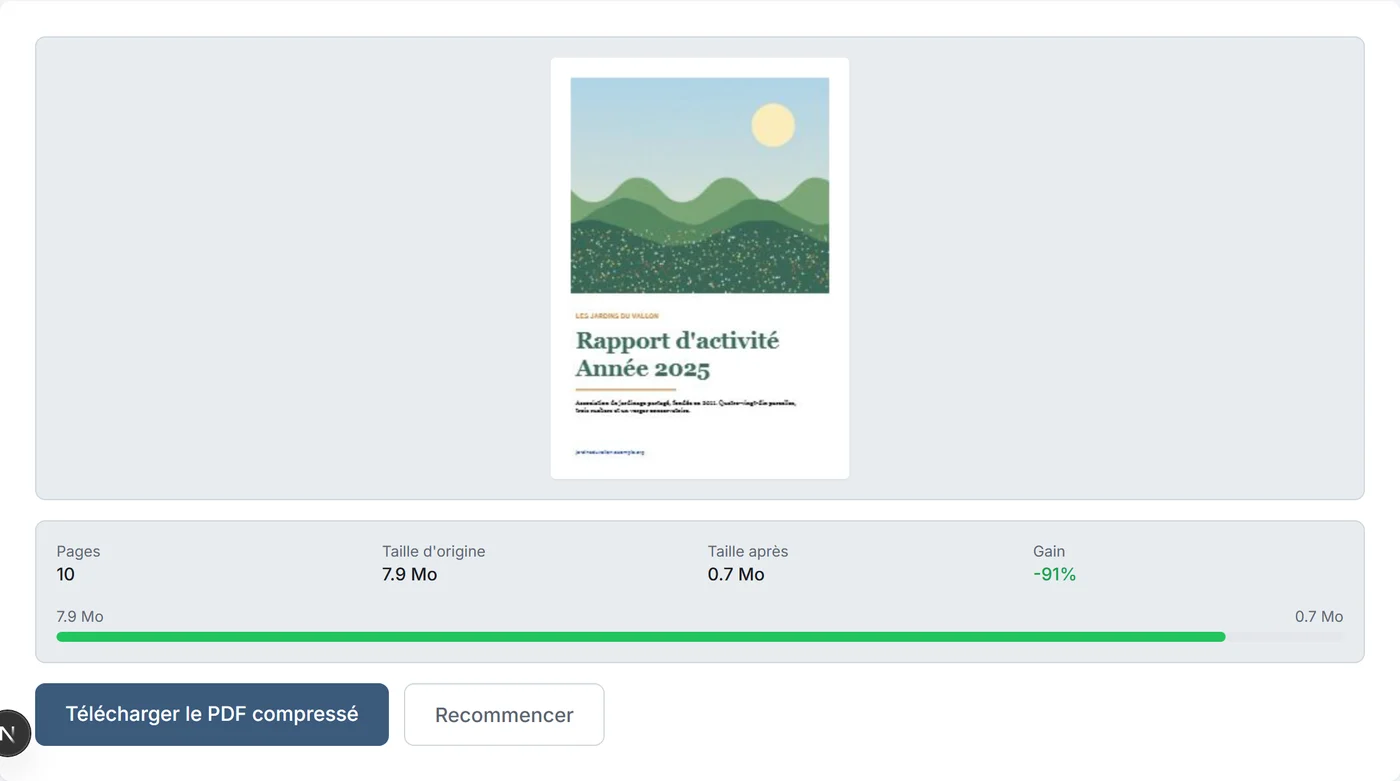
測試使用一份十頁的活動報告,包含文字、一張圖表、一個連結與九張寬 2000 像素的照片,大小為 7.9 MB。三個等級都從這同一個檔案開始。
| 等級 | 封面照片 | 處理後大小 | 縮減 |
|---|---|---|---|
| 低 | 842 × 703 像素 | 0.3 MB | 96% |
| 中 | 1123 × 937 像素 | 0.7 MB | 91% |
| 高 | 1754 × 1464 像素 | 3.8 MB | 52% |
螢幕上看到的效果
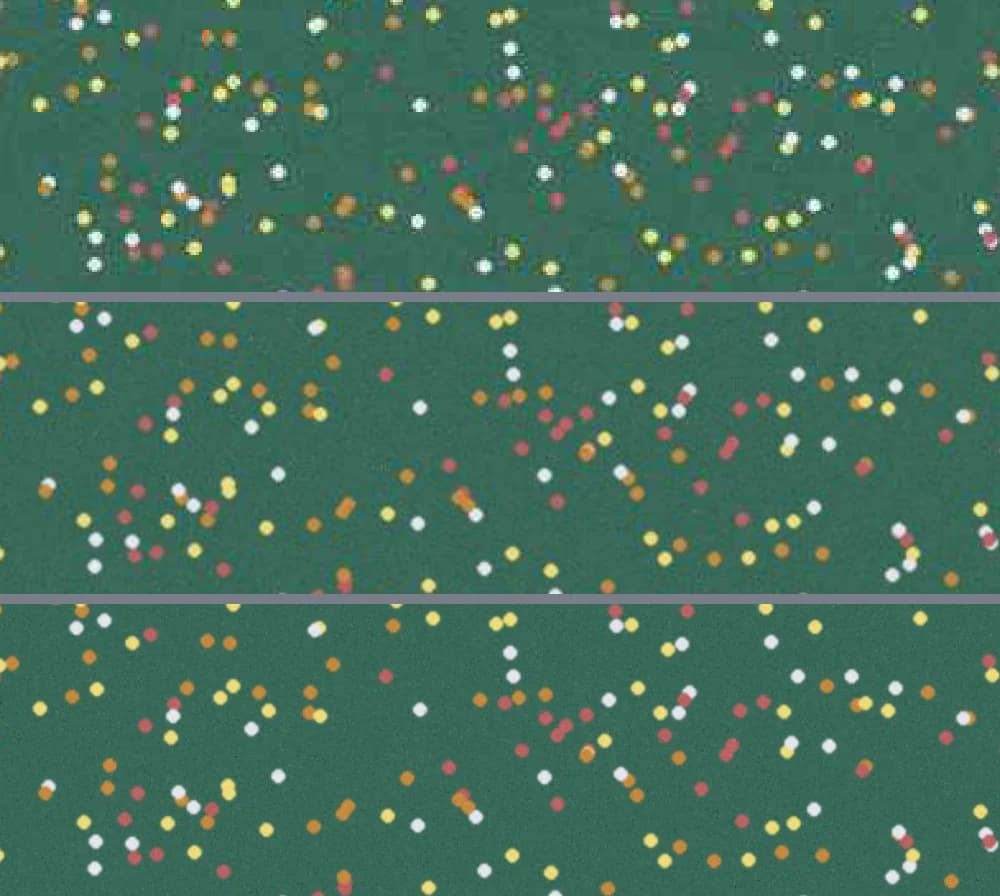
在「低」等級,照片的細節會變柔和:封面上田野裡的小花,一放大頁面就會變模糊。在「中」等級,影像即使放大也保留細節。「高」等級幾乎與原圖一致,但檔案要重五倍以上。
文字會怎麼樣
在三個等級下,報告中的文字仍然是文字,可以選取與搜尋。封面上的連結依然有效,圖表也保留向量線條。只有影像被重新壓縮。
掃描文件只由頁面影像組成,沒有可保留的文字。它的頁面本身就是影像,壓縮會以同樣的方式降低其清晰度。
大小降不下來的時候
只含文字的 PDF 本來就很小,壓縮幾乎沒有變化:一份五頁的純文字文件從 4.2 KB 變為 3.4 KB,縮小 20%。
CMYK 色彩的影像(專業印刷使用的那一類)不會被重新壓縮。如果文件的大小主要來自它們,下降就很有限。
傳送前先檢查
- 保留原始檔案。
- 開啟結果中的幾頁,尤其是照片較大的頁面。
- 把得到的大小與最初的大小比較。