
傳送體積過大的 PDF 郵件
發布於 · 更新於 閱讀約 1 分鐘
Gmail 和 Outlook.com 會拒絕超過 25 MB 的郵件。PDF 太大時,按四步來:刪除頁面、壓縮圖片、必要時拆成兩份,最後檢查結果。
郵件服務接受多大
個人帳戶傳送時,Gmail 接受 25 MB。超過後,它會移除附件,換成一個雲端硬碟連結。Outlook.com 把整封郵件(包括正文)限制在 25 MB。
附件在郵件中要經過編碼,大小會增加約三分之一:20 MB 的 PDF 就可能被拒絕。收件人的郵件服務的限制,也可能比您的更低。
檔案裡什麼佔空間
這些測試用的報告有十頁,大小為 7.9 MB。九頁帶有照片,只有一頁沒有。這些圖片決定了大小:一份五頁、沒有圖片的文件只有 4.2 KB。減小任何東西之前,先找出帶照片的頁面。
去掉沒被要求的内容
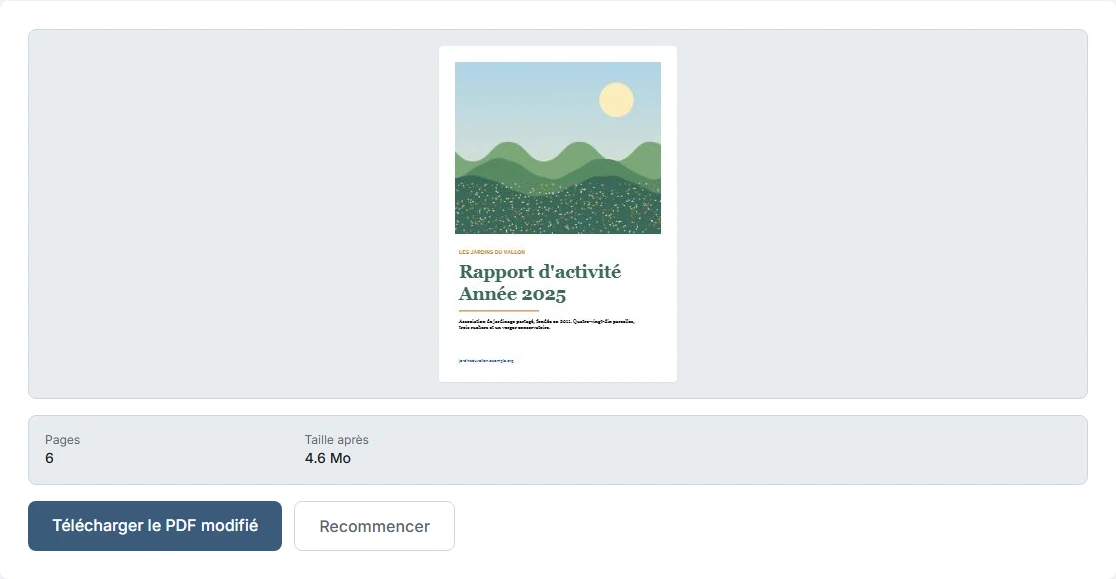
附錄、封面或一組展示用的照片,有時不需要發出去。使用“刪除 PDF 頁面”,輸入要刪除的頁碼,比如 2,4,6,8。報告從 10 頁變成 6 頁,從 7.9 MB 變成 4.6 MB,減少 42%,保留下來的頁面完全沒有改動。原始檔案不會被修改。
壓縮圖片
對剩下的六頁,壓縮 PDF 在“低”等級得到 0.2 MB,在“中”等級得到 0.5 MB,在“高”等級得到 2.2 MB。文字和連結仍然有效。指南 如何選擇 PDF 的壓縮等級 說明了每個等級在螢幕上改變什麼。
| 步驟 | 頁數 | 大小 |
|---|---|---|
| 原始檔案 | 10 | 7,9 MB |
| 刪除 4 頁之後 | 6 | 4,6 MB |
| 再用低壓縮 | 6 | 0,2 MB |
| 再用中壓縮 | 6 | 0,5 MB |
| 再用高壓縮 | 6 | 2,2 MB |
拆成兩次傳送
如果檔案仍然太大,“拆分 PDF”會把它分成幾個檔案。輸入 1-5,6-10,得到 ZIP 壓縮包裡的兩個 PDF:第 1 到 5 頁為 3.7 MB,第 6 到 10 頁為 4.3 MB。每一部分都是完整的 PDF,可以單獨下載。
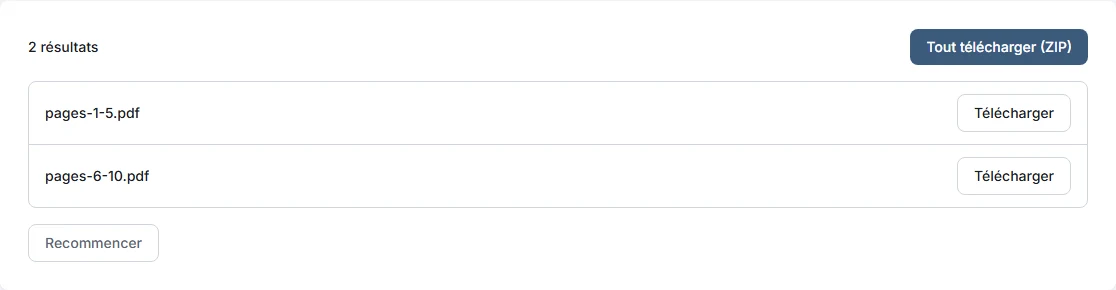
總大小 8.0 MB,與原檔案接近:拆分不會減小大小,只是把大小分攤開來。請給兩封郵件編號,並告訴對方閱讀的順序。
傳送前檢查
- 在資料夾裡查看檔案的大小。要讓編碼後仍低於 25 MB,每封郵件請控制在 18 MB 以内。
- 開啟得到的 PDF,瀏覽所有頁面:照片清晰,文字可讀。
- 如果有連結,點一下試試。
- 數一數頁數。
- 保留原始檔案。