
如何选择 PDF 的压缩级别
发布于 · 更新于 阅读约 1 分钟
“压缩 PDF”工具提供三个级别。对同一个文件,它们得到的体积差别很大,而最小的那个并不总是您需要的。
级别改变了什么
级别决定文档中照片和图像保留多少细节。文字、链接和图形不会被改动。工具提供三个预设:低(最小尺寸)、中(平衡)和高(最大质量),另有一个 10 到 100 的质量滑块。处理在浏览器中进行,文件最大可达 100 MB。
同一份报告,三个级别
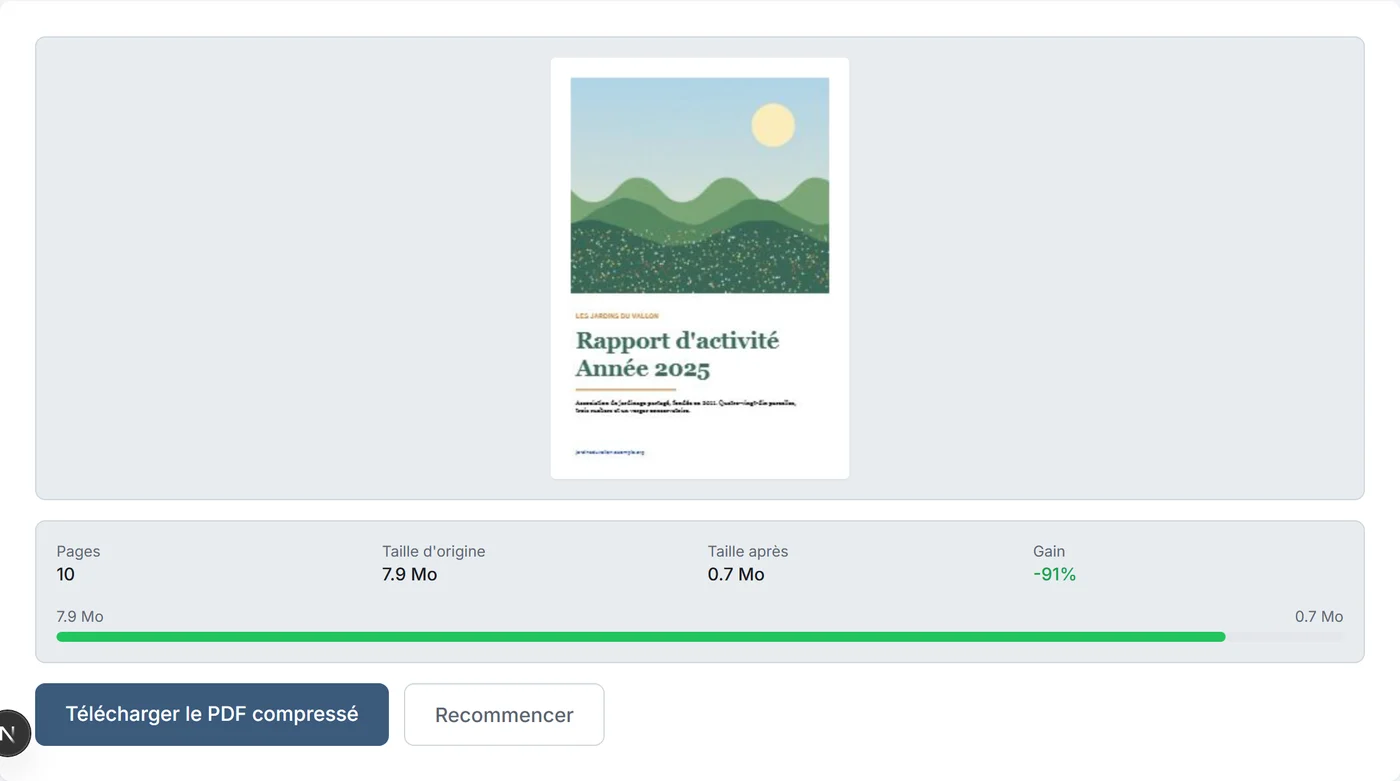
测试使用一份十页的活动报告,包含文字、一张图表、一个链接和九张宽 2000 像素的照片,体积为 7.9 MB。三个级别都从这同一个文件开始。
| 级别 | 封面照片 | 处理后大小 | 缩减 |
|---|---|---|---|
| 低 | 842 × 703 像素 | 0.3 MB | 96% |
| 中 | 1123 × 937 像素 | 0.7 MB | 91% |
| 高 | 1754 × 1464 像素 | 3.8 MB | 52% |
屏幕上看到的效果
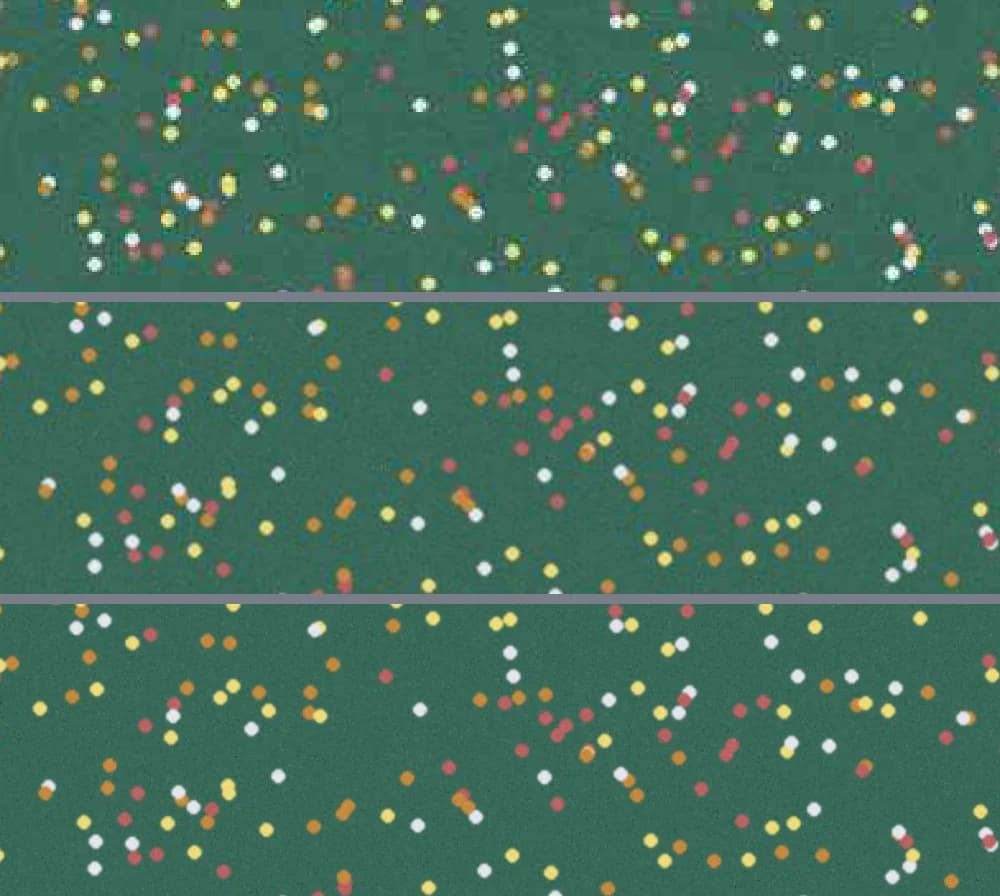
在“低”级别,照片的细节会变柔和:封面上田野里的小花,一放大页面就会变模糊。在“中”级别,图像即使放大也保留细节。“高”级别几乎与原图一致,但文件要重五倍以上。
文字会怎样
在三个级别下,报告中的文字仍然是文字,可以选中和搜索。封面上的链接依然有效,图表也保留矢量线条。只有图像被重新压缩。
扫描文档只由页面图像组成,没有可保留的文字。它的页面本身就是图像,压缩会以同样的方式降低其清晰度。
体积降不下来的时候
只含文字的 PDF 本来就很小,压缩几乎没有变化:一份五页的纯文字文档从 4.2 KB 变为 3.4 KB,缩小 20%。
CMYK 色彩的图像(专业印刷使用的那一类)不会被重新压缩。如果文档的体积主要来自它们,下降就很有限。
发送前先检查
- 保留原始文件。
- 打开结果中的几页,尤其是照片较大的页面。
- 把得到的大小与最初的大小比较。