
เลือกระดับการบีบอัดของไฟล์ PDF
เผยแพร่เมื่อ · อัปเดตเมื่อ อ่าน 1 นาที
เครื่องมือ บีบอัด PDF มีสามระดับ กับไฟล์เดียวกัน ทั้งสามระดับให้ขนาดต่างกันมาก และระดับที่เบาที่สุดไม่ได้เป็นระดับที่คุณต้องการเสมอไป
ระดับเปลี่ยนอะไร
ระดับเป็นตัวกำหนดว่ารูปถ่ายและภาพในเอกสารจะเก็บรายละเอียดไว้มากเพียงใด ข้อความ ลิงก์ และภาพวาดจะไม่ถูกแตะต้อง เครื่องมือมีค่าที่ตั้งไว้ล่วงหน้าสามแบบคือ ต่ำ (ขนาดเล็กสุด), ปานกลาง (สมดุล) และ สูง (คุณภาพสูงสุด) พร้อมแถบเลื่อนคุณภาพตั้งแต่ 10 ถึง 100 การประมวลผลเกิดขึ้นในเบราว์เซอร์ของคุณ และไฟล์มีขนาดได้ถึง 100 MB
รายงานเดียวกัน สามระดับ
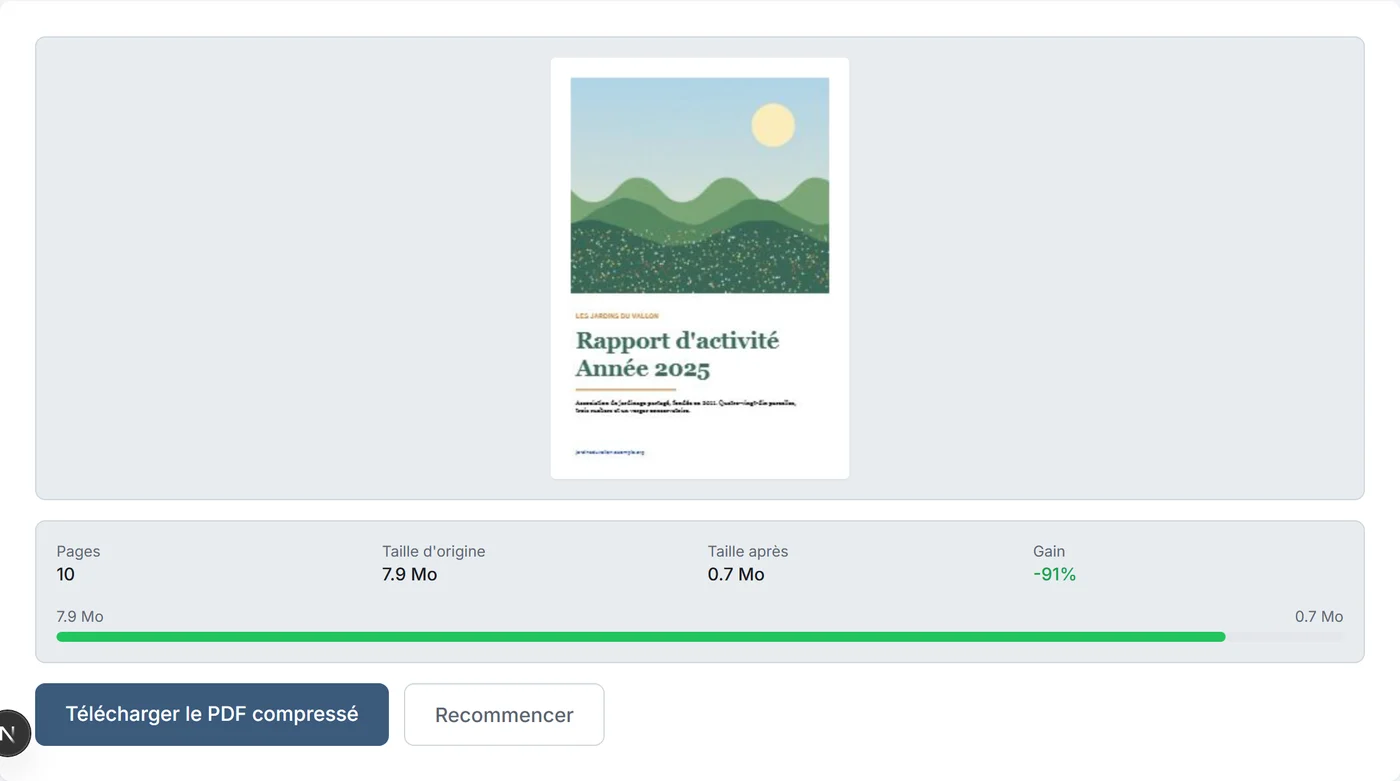
การทดสอบใช้รายงานกิจกรรมสิบหน้า ซึ่งมีข้อความ แผนภูมิหนึ่งภาพ ลิงก์หนึ่งลิงก์ และรูปถ่ายเก้าภาพกว้าง 2000 พิกเซล ไฟล์หนัก 7.9 MB ทั้งสามระดับเริ่มจากไฟล์เดียวกันนี้
| ระดับ | รูปถ่ายหน้าปก | ขนาดหลังบีบอัด | ลดลง |
|---|---|---|---|
| ต่ำ | 842 × 703 พิกเซล | 0.3 MB | 96% |
| ปานกลาง | 1123 × 937 พิกเซล | 0.7 MB | 91% |
| สูง | 1754 × 1464 พิกเซล | 3.8 MB | 52% |
สิ่งที่เห็นบนหน้าจอ
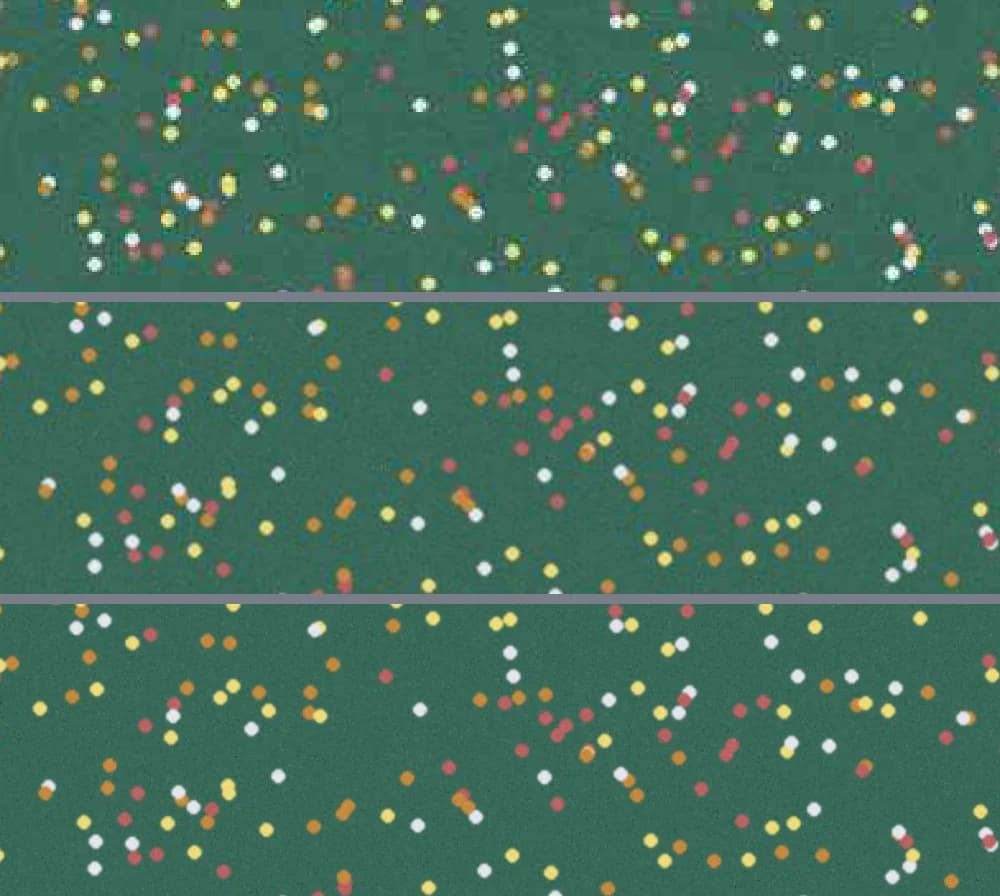
ที่ระดับ ต่ำ รายละเอียดปลีกย่อยของรูปถ่ายจะนุ่มลง บนหน้าปก ดอกไม้เล็ก ๆ ในทุ่งจะเบลอทันทีที่ขยายหน้า ที่ระดับ ปานกลาง ภาพยังคงรายละเอียดไว้แม้ขยาย ส่วนระดับ สูง ทำให้ภาพเกือบเหมือนเดิม แต่ไฟล์หนักกว่าห้าเท่า
ข้อความจะเป็นอย่างไร
ทั้งสามระดับ ข้อความของรายงานยังเป็นข้อความอยู่ สามารถเลือกและค้นหาได้ ลิงก์บนหน้าปกยังใช้งานได้ และแผนภูมิยังคงเส้นเวกเตอร์ไว้ มีเพียงภาพเท่านั้นที่ถูกบีบอัดใหม่
เอกสารที่สแกนมา ซึ่งประกอบด้วยภาพของหน้าเท่านั้น ไม่มีข้อความให้เก็บไว้ หน้าของเอกสารเป็นภาพอยู่แล้ว และการบีบอัดจะลดความละเอียดของภาพเหล่านั้นด้วยวิธีเดียวกัน
เมื่อขนาดไฟล์ไม่ลดลง
PDF ที่มีแต่ข้อความมีขนาดเล็กมากอยู่แล้ว และการบีบอัดแทบไม่เปลี่ยนอะไร เอกสารห้าหน้าที่มีแต่ข้อความลดจาก 4.2 KB เหลือ 3.4 KB หรือน้อยลง 20%
ภาพสี CMYK ซึ่งใช้ในงานพิมพ์มืออาชีพ จะไม่ถูกบีบอัดใหม่ ถ้าขนาดของเอกสารมาจากภาพเหล่านี้ ขนาดจะลดลงน้อยมาก
ตรวจสอบก่อนส่ง
- เก็บไฟล์ต้นฉบับไว้
- เปิดดูหลายหน้าของผลลัพธ์ โดยเฉพาะหน้าที่แสดงรูปถ่ายในระยะใกล้
- เปรียบเทียบขนาดที่ได้กับขนาดตั้งต้น