
PDF সংকোচনের স্তর বেছে নেওয়া
প্রকাশিত: · হালনাগাদ: 2 মিনিটের পাঠ
PDF সংকুচিত করুন টুল তিনটি স্তর দেয়। একই ফাইলে সেগুলো অনেক আলাদা আকার দেয়, আর সবচেয়ে হালকাটিই সব সময় আপনার দরকারি স্তর নয়।
স্তর কী বদলায়
স্তর ঠিক করে নথির ছবিগুলোতে কতটা খুঁটিনাটি থাকবে। লেখা, লিংক ও রেখাচিত্রে হাত দেওয়া হয় না। টুলে তিনটি প্রিসেট আছে, নিম্ন (ন্যূনতম আকার), মাঝারি (ভারসাম্যপূর্ণ) ও উচ্চ (সর্বোচ্চ মান), সঙ্গে 10 থেকে 100 পর্যন্ত একটি মান-স্লাইডার। প্রক্রিয়াকরণ আপনার ব্রাউজারেই হয়, আর ফাইল 100 MB পর্যন্ত হতে পারে।
একই প্রতিবেদন, তিন স্তরে
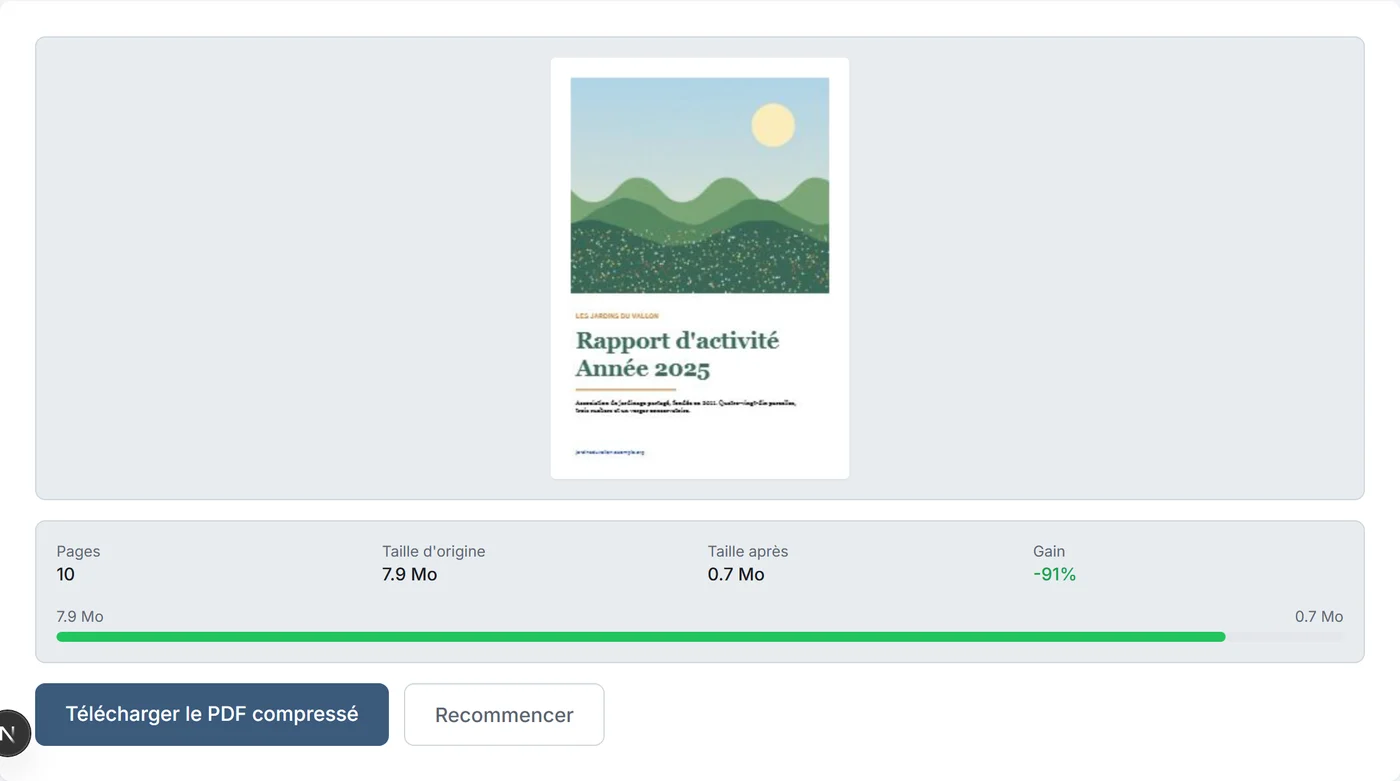
পরীক্ষায় দশ পৃষ্ঠার একটি কার্যক্রম প্রতিবেদন নেওয়া হয়েছে, যাতে লেখা, একটি চার্ট, একটি লিংক এবং 2000 পিক্সেল চওড়া নয়টি ছবি আছে। এর আকার 7.9 MB। তিনটি স্তরই এই একই ফাইল থেকে শুরু হয়।
| স্তর | প্রচ্ছদের ছবি | পরের আকার | সাশ্রয় |
|---|---|---|---|
| নিম্ন | 842 × 703 পিক্সেল | 0.3 MB | 96% |
| মাঝারি | 1123 × 937 পিক্সেল | 0.7 MB | 91% |
| উচ্চ | 1754 × 1464 পিক্সেল | 3.8 MB | 52% |
পর্দায় যা দেখা যায়
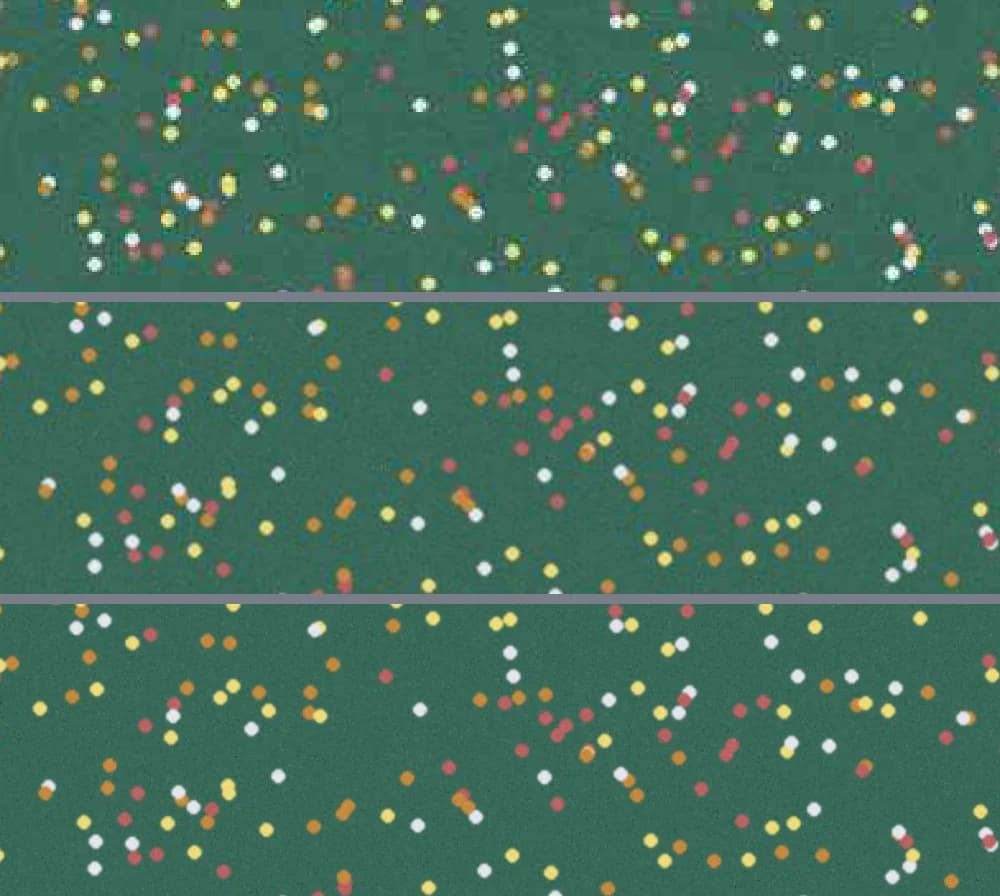
নিম্ন স্তরে ছবির সূক্ষ্ম খুঁটিনাটি নরম হয়ে যায়: প্রচ্ছদে মাঠের ছোট ফুলগুলো পৃষ্ঠা বড় করামাত্র ঝাপসা হয়ে ওঠে। মাঝারি স্তরে বড় করলেও ছবি তার খুঁটিনাটি ধরে রাখে। উচ্চ স্তর ছবিটিকে প্রায় অবিকল রাখে, কিন্তু ফাইল পাঁচ গুণেরও বেশি ভারী হয়।
লেখার কী হয়
তিনটি স্তরেই প্রতিবেদনের লেখা লেখাই থাকে: নির্বাচন ও খোঁজা যায়। প্রচ্ছদের লিংক সক্রিয় থাকে, আর চার্ট তার ভেক্টর রেখা বজায় রাখে। শুধু ছবিগুলো আবার সংকুচিত হয়।
যে স্ক্যান করা নথি শুধু পৃষ্ঠার ছবি দিয়ে তৈরি, তাতে রাখার মতো লেখা নেই। তার পৃষ্ঠাগুলোই ছবি, আর সংকোচন একই ভাবে সেগুলোর স্পষ্টতা কমায়।
যখন আকার কমে না
শুধু লেখা থাকা PDF এমনিতেই খুব হালকা, আর সংকোচনে প্রায় কিছুই বদলায় না: শুধু লেখার পাঁচ পৃষ্ঠার একটি নথি 4.2 KB থেকে 3.4 KB হয়েছে, অর্থাৎ 20% কম।
পেশাদার ছাপায় ব্যবহৃত CMYK রঙের ছবি আবার সংকুচিত হয় না। নথির আকার সেগুলো থেকেই এলে তা খুব সামান্যই কমে।
পাঠানোর আগে যাচাই
- মূল ফাইল রেখে দিন।
- ফলের কয়েকটি পৃষ্ঠা খুলুন, বিশেষ করে যেগুলোতে ছবি কাছ থেকে দেখা যায়।
- পাওয়া আকারের সঙ্গে শুরুর আকার মিলিয়ে দেখুন।