
PDF-কে PNG, JPG বা WebP ছবিতে রূপান্তর করা
প্রকাশিত: · হালনাগাদ: 1 মিনিটের পাঠ
বেছে নেওয়া ফরম্যাট একটি প্রতিবেদনের পৃষ্ঠা-ছবির ওজন এক থেকে দশ গুণ বদলে দেয়। নিচের মাপগুলো একই দশ পৃষ্ঠার প্রতিবেদন থেকে নেওয়া।
টুল যা দেয়
A4 পৃষ্ঠার প্রতিটি পৃষ্ঠা 1,190 × 1,684 পিক্সেলের একটি ছবি হয়ে যায়। একটিমাত্র পৃষ্ঠা চাইলে ছবিটি সরাসরি পাবেন। একাধিক পৃষ্ঠা চাইলে একটি ZIP আর্কাইভ পাবেন, যাতে প্রতি পৃষ্ঠায় একটি ছবি থাকে, নাম page-1, page-2 এভাবে। পৃষ্ঠা নির্দিষ্ট করতে “all”, একটি সংখ্যা, কিংবা 1,3,5-7-এর মতো নির্বাচন লিখতে পারেন।
একই বিষয়বস্তু তিন ফরম্যাটে
| পৃষ্ঠা | PNG | JPG | WebP |
|---|---|---|---|
| পৃষ্ঠা 2, টেক্সট ও ফটো | 1,0 MB | 189 KB | 110 KB |
| পৃষ্ঠা 3, চার্ট | 118 KB | 75 KB | 35 KB |
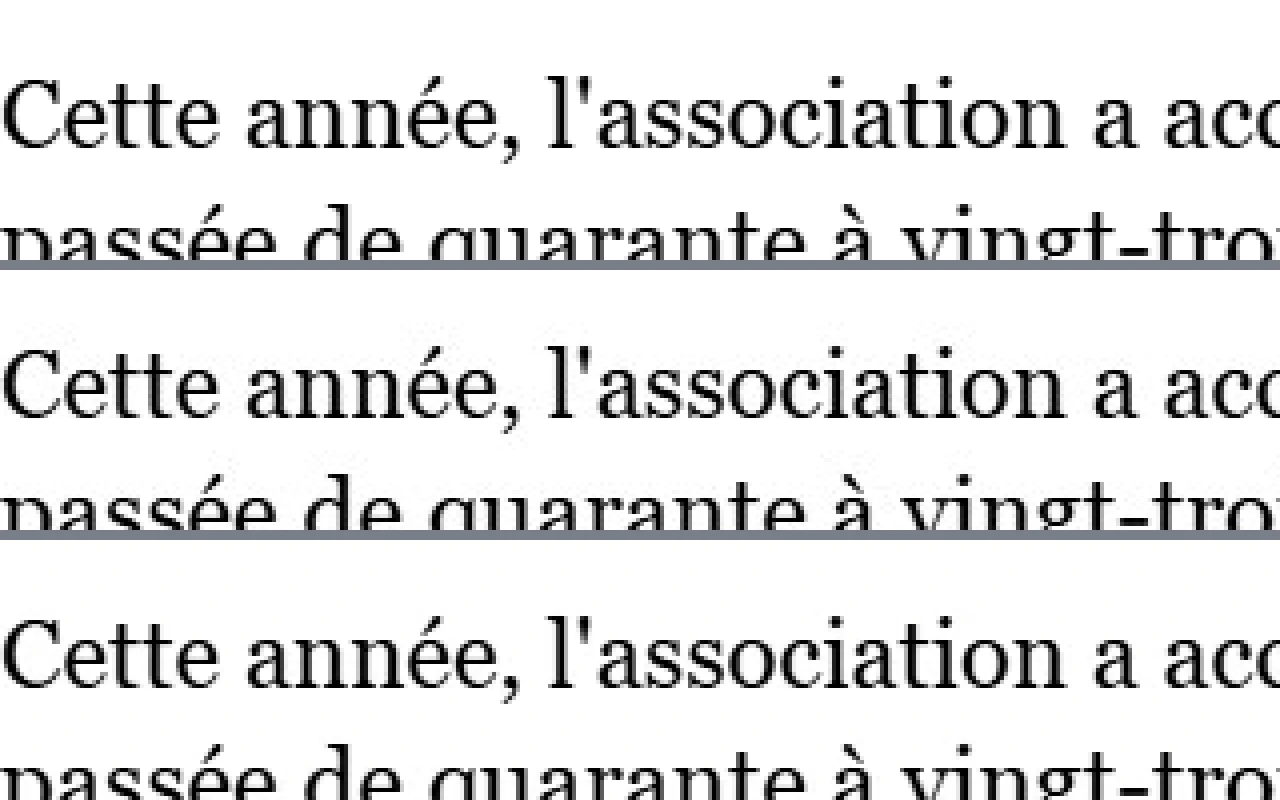
ডিফল্ট সেটিংসে, বড় করলেও পার্থক্য প্রায় চোখে পড়ে না।
ব্যবহার অনুযায়ী বেছে নিন
- PNG কিছুই হারায় না: ডায়াগ্রাম, টেবিল বা স্ক্রিনশটের জন্য, যেখানে রেখা অবিকল থাকা দরকার।
- JPG ফটো ও স্ক্যান করা পৃষ্ঠার জন্য উপযুক্ত, আর এটি সব জায়গায় খোলে।
- এই মাপগুলোয় WebP সবচেয়ে হালকা, আর এটি ওয়েব পৃষ্ঠা ও গ্যালারির জন্য মানানসই।
কতগুলো পৃষ্ঠা
প্রতিবেদনের সব পৃষ্ঠা JPG-তে মোট 1.8 MB ওজনের। PNG-তে শুধু পৃষ্ঠা 2-ই ইতিমধ্যে 1.0 MB: লম্বা নথিতে PNG দ্রুত খুব ভারী হয়ে যায়।
যাচাই করুন
- ছবিটি খুলে সবচেয়ে ছোট লেখাটিতে জুম করুন।
- পাওয়া ওজনকে উদ্দিষ্ট ব্যবহারের সঙ্গে তুলনা করুন।
- মূল PDF-টি রেখে দিন।