
Как создать QR-код, который считывается с первого раза
Опубликовано · Обновлено 2 мин чтения
QR-код, который не хочет считываться, чаще всего просто неудачно настроен, а не телефон неисправен. Читаемость определяют четыре вещи: короткое содержимое, сильный контраст, достаточный размер и подходящий уровень коррекции. Знание их избавляет от неприятного открытия уже после того, как код напечатан на тысяче листовок.
Что настраивает инструмент
Содержимым может быть текст, адрес сайта, сеть Wi-Fi, электронная почта, номер телефона или визитная карточка. Размер от 128 до 1 024 пикселей, по умолчанию 512. Поле вокруг кода от 0 до 64 пикселей, а два цвета выбираете вы. Предлагаются четыре уровня коррекции ошибок: L, M, Q и H.
Короткое содержимое даёт более простой код
QR-код это сетка маленьких квадратов, модулей. Чем длиннее содержимое, тем больше сетка. Адрес из 36 символов на уровне L даёт код 29 на 29 модулей. Адрес из 140 символов даёт 49 на 49 модулей: больше квадратов, значит при том же размере они мельче, и код читается труднее. По возможности сокращайте содержимое, например более коротким адресом.
Уровень коррекции
Коррекция ошибок позволяет коду оставаться читаемым, даже если он повреждён, загрязнён или частично закрыт. Чем выше уровень, тем больше повреждений код выдерживает и тем больше он становится. Для того же адреса из 36 символов уровень H даёт 37 на 37 модулей вместо 29 на 29. Для адреса из 140 символов он даёт 61 на 61 вместо 49 на 49. Выбирайте L для аккуратного показа на экране, а H или Q для носителя, подверженного трению или царапинам.
Контраст
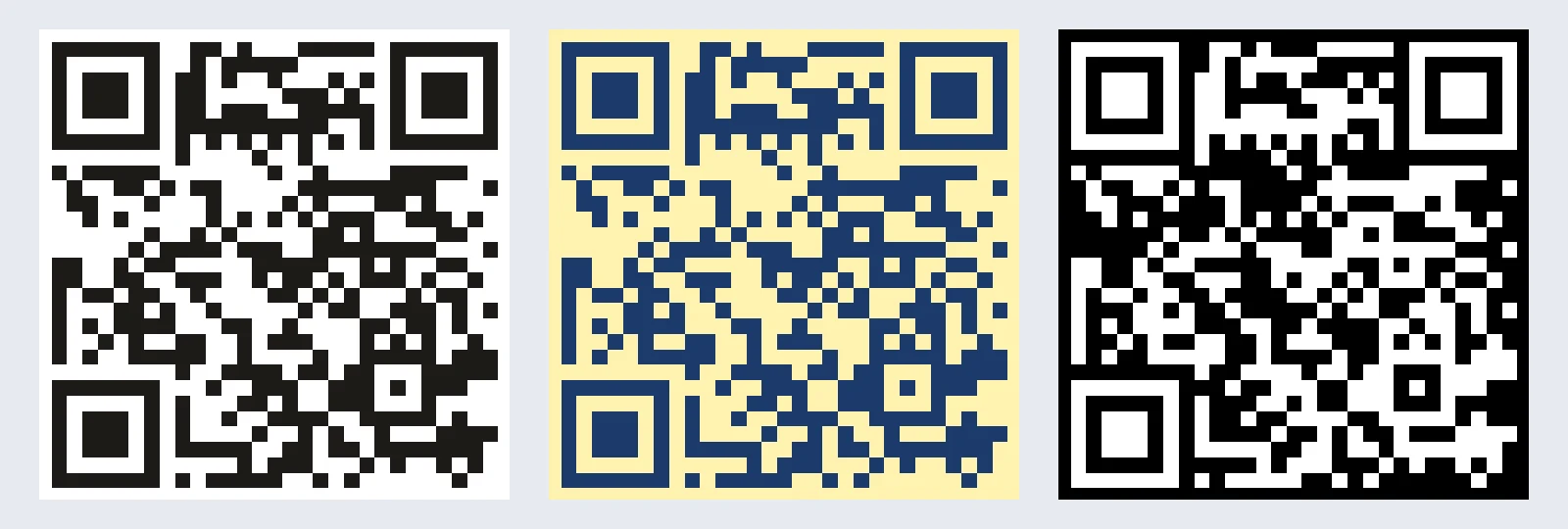
Считыватель отличает код от фона по разнице яркости. Инструмент отвергает контраст ниже 4,5 к 1 и показывает «Le contraste entre le code et le fond est insuffisant pour une lecture fiable». Тёмно-синий код на светло-жёлтом фоне читается без труда. Белый код на чёрном фоне, напротив, читают не все считыватели: многие ожидают тёмный код на светлом фоне.
Размер
При 128 пикселях код из 29 модулей имеет квадраты около 4 пикселей, а код из 49 модулей около 2,6 пикселя. Компьютерный считыватель их ещё читает, но телефон или плохая печать будут менее снисходительны. Чем длиннее содержимое, тем больше нужно увеличить код.
Для каких носителей
Афиша, визитка, меню, бейдж или экран: размер, контраст и уровень коррекции зависят от места и расстояния считывания.
Проверка перед распространением
- Отсканируйте код двумя разными телефонами.
- Распечатайте его в реальном размере, если он для бумаги, и отсканируйте напечатанную страницу.
- Проверьте адрес, показанный после сканирования.
Часто задаваемые вопросы
- Почему мой QR-код не считывается?
- Чаще всего причины такие: слишком длинное содержимое, недостаточный контраст, слишком малый размер или белый код на чёрном фоне, который многие считыватели не читают.
- Какой уровень коррекции выбрать?
- L для аккуратного показа на экране, H или Q для носителя, подверженного трению или царапинам. Чем выше уровень, тем больше код.
- Какой контраст требуется?
- Инструмент отвергает контраст между кодом и фоном ниже 4,5 к 1.
- Как упростить QR-код?
- Сократите содержимое, например более коротким адресом: меньше содержимого даёт меньше квадратов, а значит они крупнее.