
Как выбрать уровень сжатия PDF
Опубликовано · Обновлено 2 мин чтения
Инструмент «Сжать PDF» предлагает три уровня. На одном и том же файле они дают очень разный вес, и самый лёгкий не всегда тот, что нужен. Понимание того, что меняет каждый уровень, позволяет выбирать, а не действовать наугад.
Что меняет уровень
Уровень определяет разрешение фотографий и изображений в документе. Текст, ссылки и рисунки не затрагиваются. Инструмент предлагает три предустановки: Низкое (мин. размер), Среднее (сбалансированное) и Высокое (макс. качество), а также ползунок качества от 10 до 100 для тонкой настройки. Обработка идёт в вашем браузере, для файлов до 100 МБ.
Один отчёт на трёх уровнях
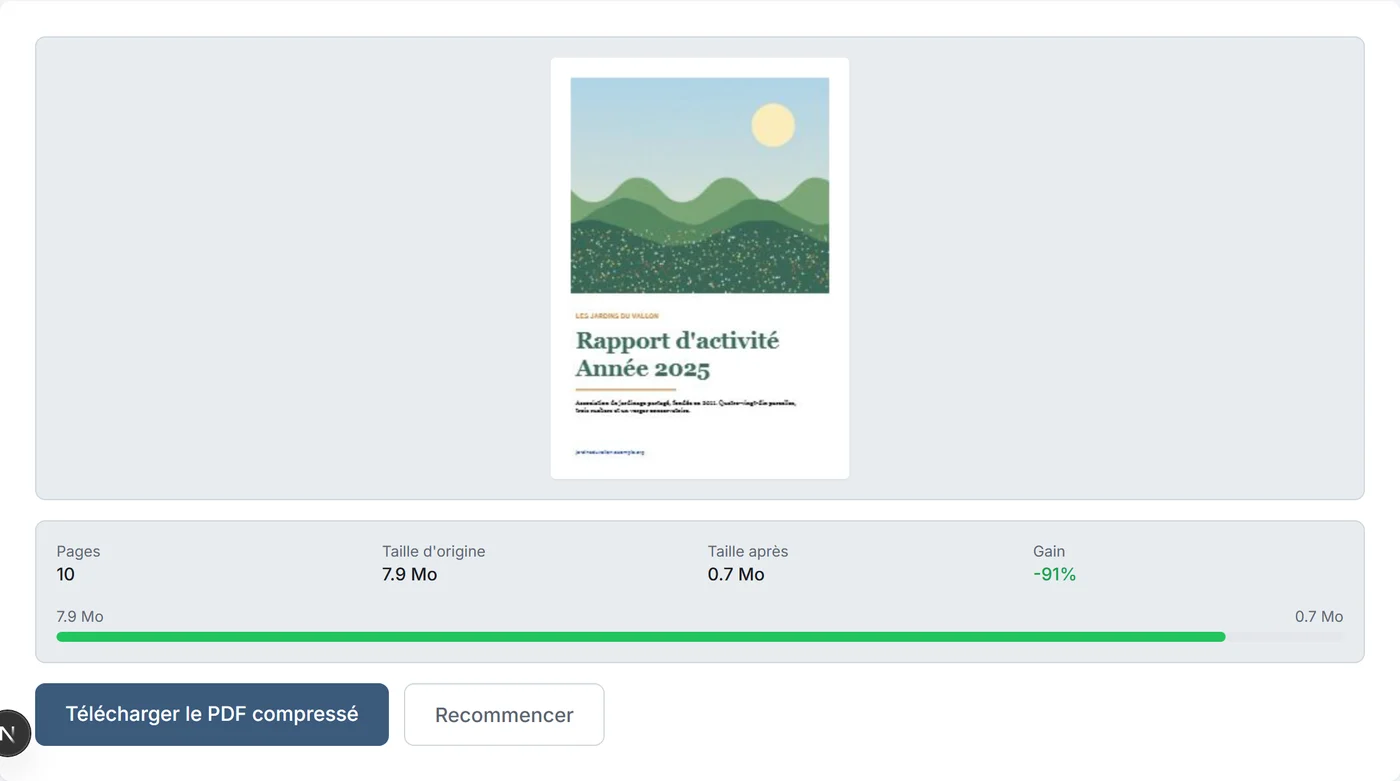
Возьмём годовой отчёт на десять страниц, весом 7,9 МБ, с текстом, диаграммой, ссылкой и девятью фотографиями шириной 2 000 пикселей.
| Уровень | Фотография обложки | Вес после | Выигрыш |
|---|---|---|---|
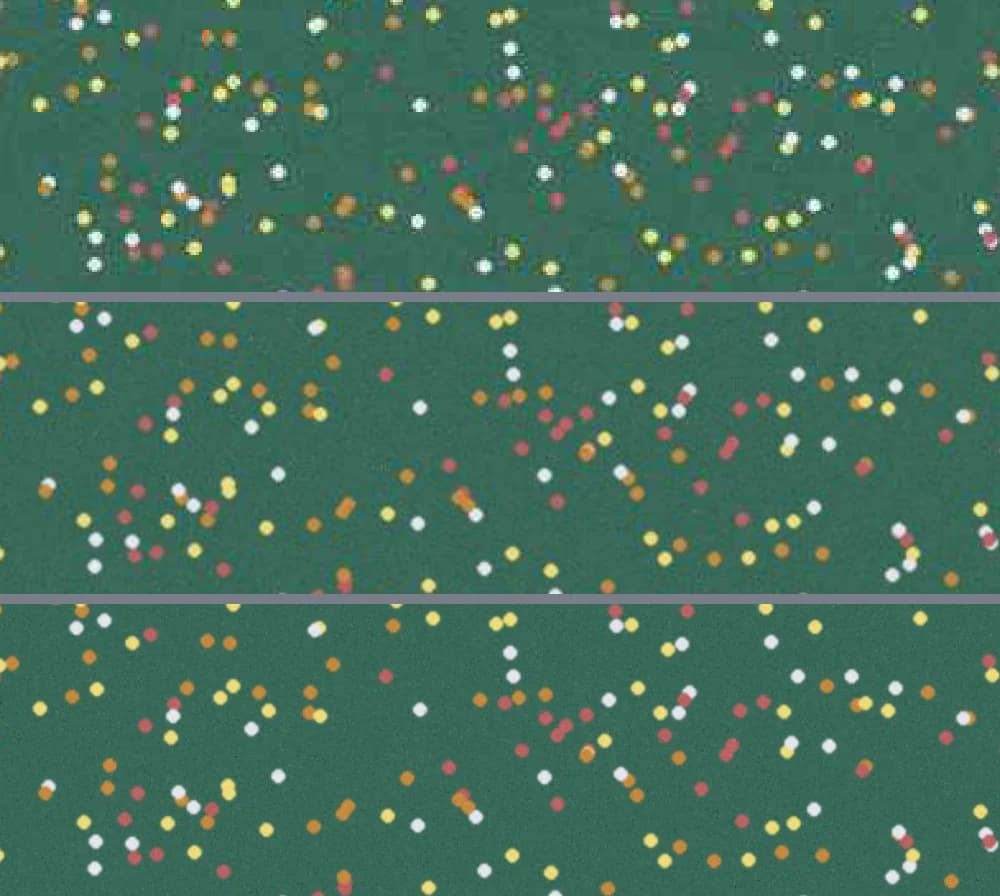
| Низкое (мин. размер) | 842 × 703 пикселя | 0,3 MB | 96 % |
| Среднее (сбалансированное) | 1 123 × 937 пикселей | 0,7 MB | 91 % |
| Высокое (макс. качество) | 1 754 × 1 464 пикселя | 3,8 MB | 52 % |
Что видно на экране
На уровне «Низкое» тонкие детали фотографий размываются: на обложке полевые цветочки становятся нечёткими, стоит увеличить страницу. На уровне «Среднее» изображение сохраняет детали, даже при увеличении. Уровень «Высокое» сохраняет его почти идентичным, но файл тяжелее более чем в пять раз.
Что происходит с текстом
На всех трёх уровнях текст отчёта остаётся текстом: его можно выделять и искать. Ссылка на обложке остаётся активной, а диаграмма сохраняет чёткие линии. Повторно сжимаются только изображения. Отсканированный документ, состоящий только из изображений страниц, не имеет текста для сохранения: его страницы это картинки, и сжатие снижает их разрешение так же.
Когда вес не уменьшается
PDF, содержащий только текст, и так весит очень мало, и сжатие почти ничего не меняет: документ из пяти страниц чистого текста уменьшается примерно с 4,2 до 3,4 КБ. Изображения в цветах CMYK, используемые в профессиональной печати, повторно не сжимаются: если вес документа происходит от них, он снижается мало.
Для каких документов
Иллюстрированный отчёт для отправки по почте, папка сканов для загрузки на портал, слишком тяжёлый каталог: уровень сжатия регулирует разрешение изображений, но никогда текста.
Проверка перед отправкой
- Сохраните оригинал.
- Откройте несколько страниц результата, особенно те, где вблизи видны фотографии.
- Сравните полученный вес с исходным.
Часто задаваемые вопросы
- Портит ли сжатие текст в PDF?
- Нет. Текст остаётся текстом, его можно выделять и искать. Ссылки остаются активными. Повторно сжимаются только изображения.
- Какой уровень сжатия выбрать?
- Среднее для большинства отправок, Низкое, чтобы уложиться в жёсткий предел, Высокое, чтобы фотографии остались почти идентичными.
- Почему мой PDF не становится легче?
- PDF только с текстом и так весит очень мало, а изображения CMYK повторно не сжимаются. Если вес происходит от них, он снижается мало.
- Отправляется ли файл для сжатия?
- Нет, обработка идёт в вашем браузере, для файлов до 100 МБ.